Hướng Dẫn Sử Dụng Báo Động EZVIZ Và Các Tính Năng Thông Minh
Hướng dẫn sử dụng báo động EZVIZ A1, cảm biến T1, T6 và chuông T9. Cách thiết lập chế độ báo động, liên kết camera, nhận thông báo và xem lại sự kiện.
Ngày đăng: 06-08-2020
2,165 lượt xem
- Hệ thống báo động EZVIZ có thể kết hợp bộ trung tâm, cảm biến cửa, cảm biến chuyển động, còi và camera để phát hiện sự kiện, cảnh báo trên điện thoại và hỗ trợ xem lại hình ảnh. Bài viết này hướng dẫn từng chức năng bằng ảnh thao tác thực tế của hệ EZVIZ A1, T1, T6, T9 và K2 trong tài liệu gốc năm 2020, đồng thời giải thích những khác biệt khi dùng camera EZVIZ hoặc trung tâm thế hệ mới.
- Lưu ý quan trọng: Tính năng và giao diện phụ thuộc model, khu vực, firmware và phiên bản ứng dụng. Những ảnh A1/T1/T6/T9/K2 sau đây không phải giao diện chung cho tất cả camera EZVIZ và không chứng minh các phụ kiện cũ có thể ghép với trung tâm đời mới.
1. Báo động thông minh EZVIZ hoạt động như thế nào?
- Cảm biến có nhiệm vụ phát hiện sự kiện, bộ trung tâm tiếp nhận và xử lý sự kiện, còn còi hoặc điện thoại có thể phát cảnh báo nếu được cấu hình tương ứng. Khi camera tương thích được liên kết, bạn có thể mở hình ảnh liên quan đến thời điểm phát hiện sự kiện.
| Thiết bị trong hệ thống cũ | Chức năng | Điểm cần hiểu đúng |
|---|---|---|
| A1 – trung tâm | Quản lý thiết bị và chế độ bảo vệ | A1 hỗ trợ tối đa 32 đầu báo theo tài liệu EZVIZ; đây là thông số riêng của A1. |
| T6 – cảm biến từ | Phát hiện cửa/cửa sổ mở, đóng | Cần gán vào chế độ bảo vệ và thử vị trí lắp. |
| T1 – cảm biến PIR | Phát hiện chuyển động bằng cảm biến hồng ngoại thụ động | T1 không tự quay video; muốn xem ảnh phải có camera tương thích. |
| T9 – còi không dây | Phát âm thanh/đèn báo khi được kích hoạt | Không thay thế vai trò cài lịch bảo vệ cho từng cảm biến. |
| K2 – điều khiển | Chọn các chế độ hệ thống | Các phím và hành vi cụ thể theo đúng bộ đang sử dụng. |
- Nếu chưa thêm thiết bị, xem trước hướng dẫn cài đặt báo động EZVIZ và cách cài đặt ứng dụng EZVIZ trên điện thoại.
2. Kiểm tra bộ trung tâm và chọn chế độ bảo vệ
- Đăng nhập ứng dụng EZVIZ và chọn bộ trung tâm đã kết nối. Giao diện cũ của A1 hiển thị danh sách thiết bị liên kết và ba chế độ Tại nhà, Rời khỏi nhà, Nghỉ. Từ đây, bạn mới lần lượt thiết lập các cảm biến và kiểm tra sự kiện.

Hiểu chính xác 3 chế độ bảo vệ
| Chế độ | Ứng dụng thực tế | Điều cần kiểm tra |
|---|---|---|
| Tại nhà (At Home) | Gia đình vẫn đang sinh hoạt trong nhà | Chọn cảm biến cần giám sát, thường ưu tiên cửa; không mặc định mọi cảm biến đều đang bật. |
| Rời khỏi nhà (Leaving Home) | Không có người ở trong khu vực cần bảo vệ | Thử các cảm biến đã gán, chú ý khoảng trễ ra/vào nếu hệ thống hỗ trợ. |
| Nghỉ (Sleep) | Nghỉ ngơi buổi tối hoặc không muốn bị một số cảm biến làm phiền | Có thể vẫn giữ cảm biến cửa hoạt động. Không hiểu “Nghỉ” là tự động tắt toàn bộ báo động. |
- Trạng thái từng cảm biến được cấu hình riêng theo từng chế độ. Hướng dẫn EZVIZ K2 cũng khuyến nghị duy trì các cảm biến cửa/sổ trong chế độ ngủ nếu cần bảo vệ và có điều kiện sử dụng phù hợp.
3. Cấu hình còi báo động không dây T9
- Chọn biểu tượng còi T9 trong danh sách phụ kiện được liên kết với A1. Kiểm tra trạng thái, đổi tên theo vị trí như “Còi tầng trệt” hoặc “Còi nhà kho”. Khi cài đặt, cần kiểm tra còi nhận được tín hiệu từ trung tâm và chỉ phát cảnh báo trong những tình huống được cấu hình.
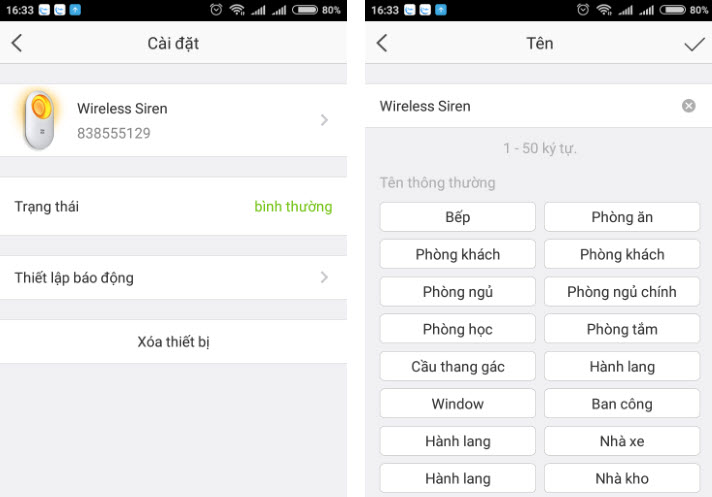
- Không nhầm lẫn: màn hình cấu hình còi không nhất thiết chứa tùy chọn “Tại nhà/Rời khỏi nhà/Nghỉ” giống cảm biến. Các chế độ này nằm ở thiết lập hệ thống và quy tắc kích hoạt cảm biến. Xem thêm thông tin còi báo động T9.
4. Thiết lập cảm biến cửa T6: tên, chế độ và liên kết camera
4.1. Đặt tên và xem trạng thái T6
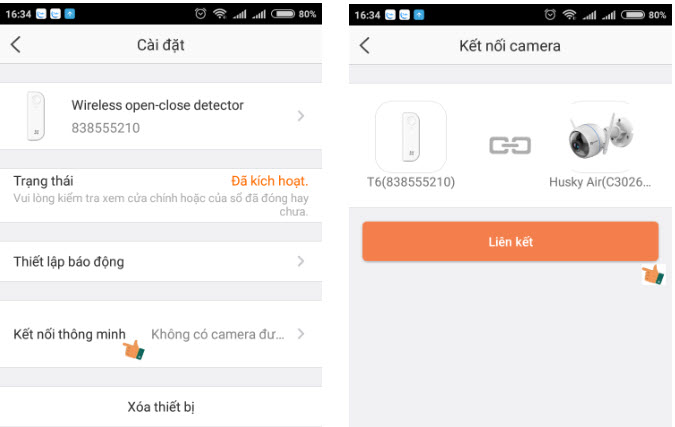
- Mở cảm biến T6 từ danh sách A1, kiểm tra trạng thái rồi đổi tên theo vị trí như “Cửa chính”, “Cửa sổ bếp”. Khi cảm biến được lắp thực tế, đóng và mở cửa vài lần để kiểm tra tín hiệu có thay đổi đúng không.

4.2. Chọn chế độ được phép kích hoạt T6
- Trong phần Thiết lập báo động của cảm biến, chọn những chế độ bảo vệ mà T6 sẽ được giám sát. Ví dụ, cảm biến cửa chính có thể được bật cả khi ở nhà, đi vắng và ngủ, nếu đó là nhu cầu bảo vệ. Đây là lựa chọn cấu hình, không phải trạng thái mặc định của tất cả bộ báo động.

4.3. Liên kết T6 với camera tương thích
- Mở mục Kết nối thông minh hoặc tên tương đương, chọn camera EZVIZ được hỗ trợ trong hệ thống, xác nhận liên kết. Sau đó thử mở cửa để kiểm tra sự kiện và đường dẫn mở camera. Chỉ những camera/model hỗ trợ liên kết mới có tùy chọn này.
5. Thiết lập cảm biến chuyển động PIR T1
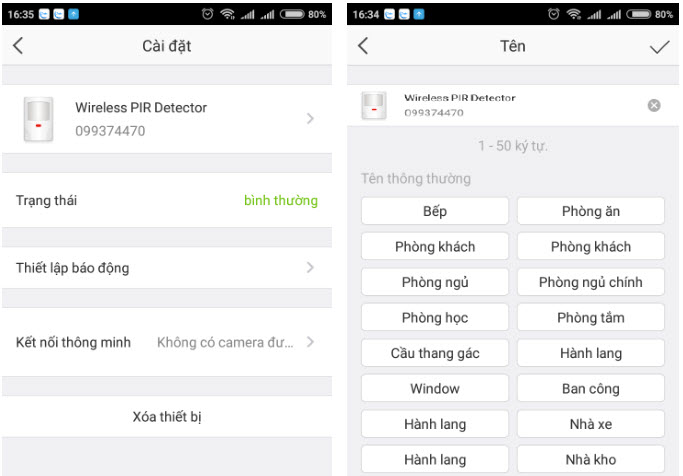
- T1 là cảm biến phát hiện chuyển động thông qua thay đổi bức xạ hồng ngoại trong vùng quan sát, không phải camera. Sau khi ghép với A1, mở T1 và đặt tên theo khu vực cần bảo vệ.
5.1. Chọn chế độ hoạt động của T1
- Chọn cảm biến T1 rồi mở Thiết lập báo động. Nếu T1 bố trí tại phòng khách có người đi lại thường xuyên, có thể không kích hoạt trong chế độ Tại nhà để hạn chế báo động không cần thiết; khi đi vắng có thể bật chế độ bảo vệ cho cảm biến. Cần kiểm tra kết quả thử thật tại từng vị trí.

5.2. Liên kết T1 với camera
- Nếu phần mềm hiển thị camera được hỗ trợ, chọn liên kết với T1 rồi thử tạo chuyển động trong vùng phát hiện. Kiểm tra sự kiện xuất hiện trên ứng dụng, camera được mở đúng và có đoạn video tương ứng khi tính năng ghi hình đã được cài đặt.
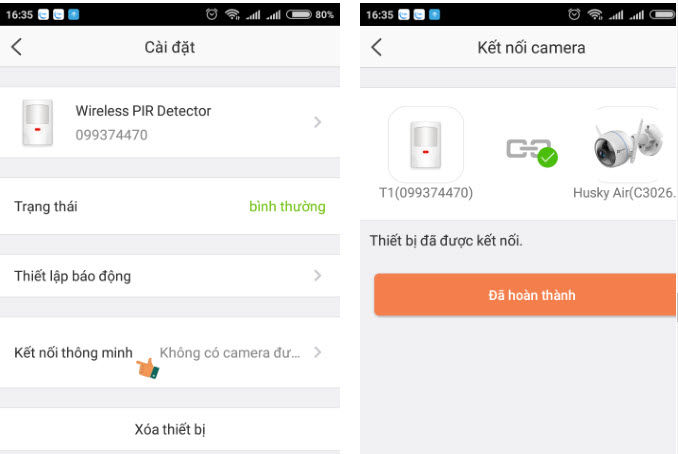
- Chú ý: Liên kết thông minh không có nghĩa là mọi camera sẽ tự lưu một video cho mỗi sự kiện. Điều này tùy model, chức năng liên kết, thẻ nhớ hoặc dịch vụ lưu trữ.
6. Sử dụng điều khiển từ xa K2
- Điều khiển K2 cho phép chuyển nhanh những chế độ bảo vệ đã cấu hình trên A1; tùy thiết kế, có phím tắt còi hoặc phím khẩn cấp. Đặt tên cho K2 nếu ứng dụng hỗ trợ, rồi thử từng phím khi hệ thống không trong tình huống báo động thực tế.
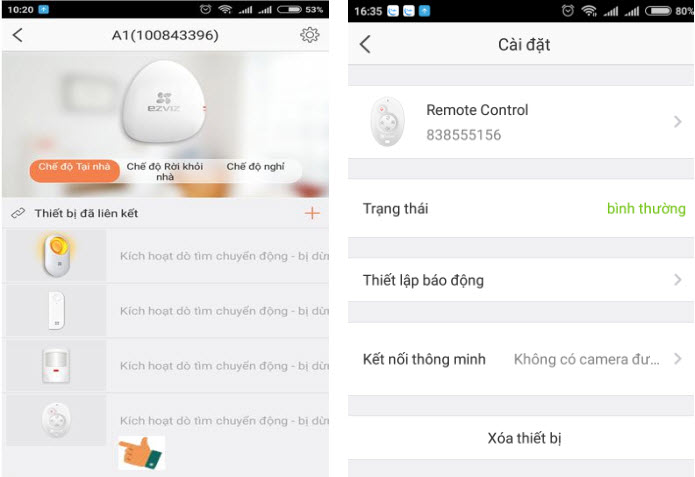
- Trước khi giao điều khiển cho người dùng, cần giải thích rõ sự khác nhau giữa tắt tiếng còi và tắt chế độ bảo vệ: việc ngừng âm báo không chứng minh hệ thống đã ngừng giám sát.
7. Nhận thông báo và xem lại hình ảnh khi có báo động
7.1. Mở chi tiết sự kiện cảm biến
- Khi cảm biến gửi báo động, mở phần sự kiện hoặc thông báo trong ứng dụng EZVIZ, chọn bản ghi có thời điểm và tên cảm biến cần xem. Kiểm tra lại thời gian điện thoại, camera và bộ trung tâm để tránh nhầm mốc sự kiện.

7.2. Phát video camera liên kết
- Nếu sự kiện có camera liên kết và dữ liệu ghi hình hợp lệ, bạn có thể mở ảnh/video tương ứng. Ảnh chụp giao diện cũ dưới đây cho thấy chức năng phát, chụp màn hình và ghi đoạn video bằng ứng dụng thời điểm đó; tên nút ở phiên bản hiện nay có thể khác.
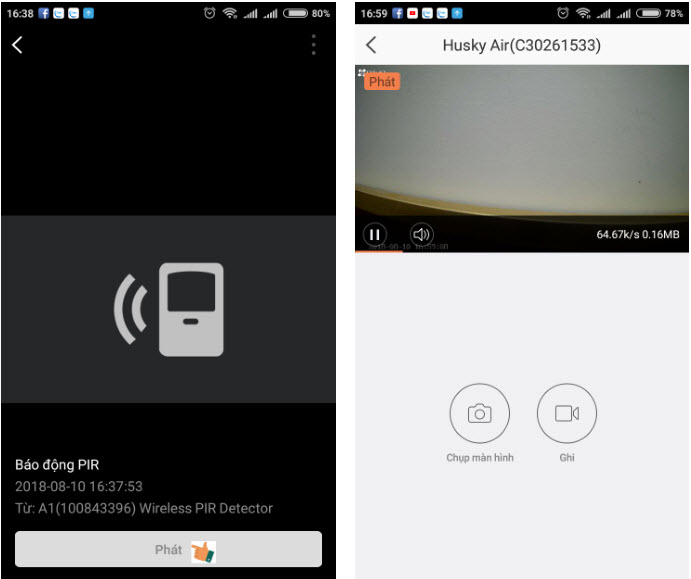
Hình 13. Phát lại đoạn video camera tại thời điểm báo động.
7.3. Tra cứu danh sách sự kiện
- Vào Sự kiện, Tin nhắn hoặc mục thông báo tương đương để rà soát các sự kiện mới và cũ. Đọc tên thiết bị, ngày giờ và hình/video thực tế trước khi kết luận báo động giả hoặc có xâm nhập.
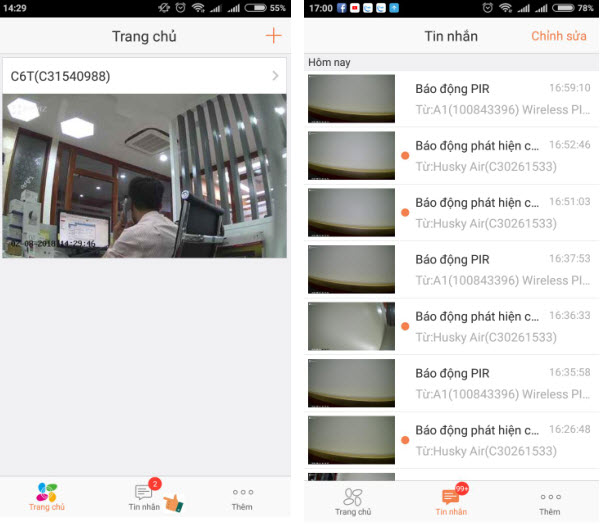
- Để lưu lại video bằng ứng dụng, xem thêm hướng dẫn tải video camera EZVIZ về điện thoại. Việc quay lại màn hình xem trực tiếp không thay thế chức năng ghi hình liên tục của camera.
8. Cách bật thông báo trên điện thoại EZVIZ hiện nay
- Với các camera EZVIZ hỗ trợ cảnh báo chuyển động độc lập, có thể không cần bộ trung tâm A1. Theo hướng dẫn hỗ trợ chính thức EZVIZ, tại màn hình chính chọn dấu ba chấm bên cạnh camera để mở Cài đặt thiết bị, sau đó bật Alarm Notification. Ở một số model khác, mở Notification và bật Receive Device Message cùng EZVIZ App Notification.
- Đồng thời, trên Android/iPhone cần cho phép EZVIZ gửi thông báo; nếu sự kiện vẫn có nhưng không xuất hiện banner, kiểm tra chế độ Không làm phiền và hạn chế chạy nền. Tắt thông báo đẩy không đồng nghĩa tắt ghi hình sự kiện.
- Xem hướng dẫn chi tiết trên website: cách bật các loại sự kiện trên ứng dụng EZVIZ; hoặc tham khảo tài liệu EZVIZ về nhận thông báo trên điện thoại.
9. Phân biệt hệ thống A1 đời cũ và báo động EZVIZ thế hệ mới
- Bộ ảnh hướng dẫn phía trên là hệ A1 dùng các thiết bị T1, T6, T9, K2. Hiện website có giới thiệu bộ trung tâm EZVIZ A3 và các cảm biến thế hệ khác. A3 sử dụng kết nối và công nghệ phụ kiện riêng; không suy ra rằng một đầu báo T1/T6 đời cũ có thể ghép trực tiếp với A3 chỉ vì cùng nhãn hiệu EZVIZ.
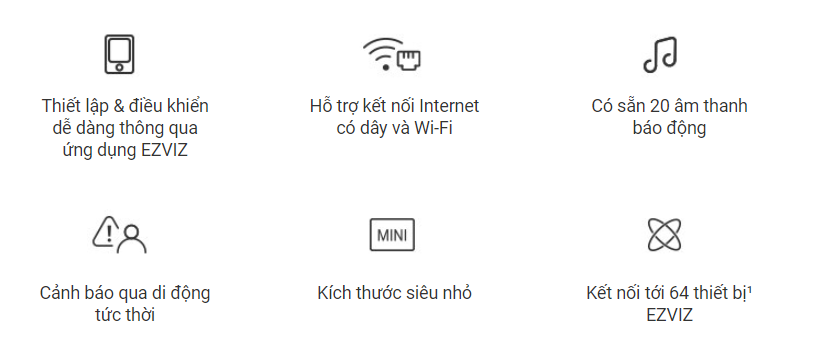
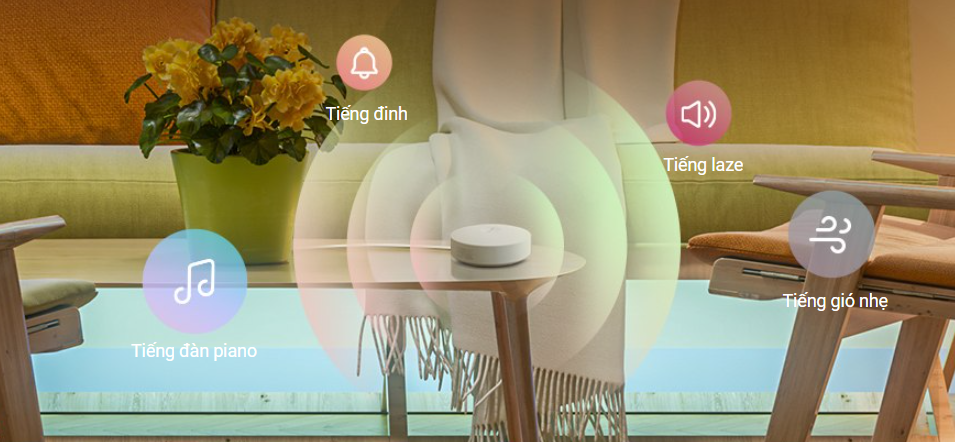
- Trung tâm A3 có tùy chọn âm thanh và tương tác các cảm biến hỗ trợ; khả năng liên kết video, số lượng thiết bị, loại cảm biến cần kiểm tra theo đúng mã sản phẩm và tài liệu. Xem bộ trung tâm báo động EZVIZ A3 và cảm biến cửa thế hệ T2C để đối chiếu hệ thống mới. Không áp dụng ảnh A3 để làm minh họa thao tác trên A1.
10. Kiểm tra sau khi thiết lập báo động
- Kiểm tra tất cả thiết bị đang có nguồn, pin còn sử dụng tốt và kết nối với trung tâm.
- Thử từng chế độ Tại nhà, Rời khỏi nhà, Nghỉ; kiểm tra chính xác cảm biến được bật ở mỗi chế độ.
- Thử đóng/mở cửa có T6 và di chuyển qua vùng T1; tránh thử báo động khẩn cấp không cần thiết.
- Kiểm tra âm thanh còi, thông báo trên điện thoại và camera liên kết nếu có cấu hình.
- Kiểm tra khả năng truy cập thông báo khi điện thoại chuyển từ Wi-Fi sang dữ liệu di động.
- Đối chiếu thời gian sự kiện và phát lại video trong thẻ nhớ hoặc dịch vụ lưu trữ đang sử dụng.
11. Khắc phục các lỗi báo động EZVIZ thường gặp
| Lỗi | Nguyên nhân cần kiểm tra | Cách xử lý an toàn |
|---|---|---|
| Không có thông báo trên điện thoại | Quyền thông báo, chế độ bảo vệ, mạng Internet | Kiểm tra thông báo EZVIZ, quyền trong hệ điều hành và mục Sự kiện; không reset ngay. |
| Cảm biến T1/T6 không tạo sự kiện | Pin, kết nối với trung tâm, chế độ bảo vệ, vị trí | Kiểm tra pin và trạng thái kết nối; thử từng chế độ và vùng cảm biến. |
| Còi T9 không phát âm báo | Chưa ghép, lỗi nguồn/pin, quy tắc còi, chế độ im lặng | Kiểm tra liên kết T9 và cấu hình hành động khi có báo động. |
| Có sự kiện nhưng không có video | Camera chưa liên kết hoặc không có video lưu trữ | Kiểm tra liên kết, thẻ nhớ, lịch ghi, CloudPlay hỗ trợ trước khi xử lý. |
| Báo động giả nhiều lần | Vị trí T1, môi trường, vật nuôi, cấu hình chế độ | Điều chỉnh cách bố trí và cấu hình sau khi kiểm tra sự kiện thật. |
| Thiết bị báo Offline | Trung tâm mất nguồn, Wi-Fi/Internet, kết nối cảm biến | Kiểm tra nguồn, router và khoảng cách; không tự xóa ghép nối khi chưa sao lưu cấu hình. |
12. Câu hỏi thường gặp
Báo động EZVIZ có bắt buộc phải dùng bộ A1 không?
- Không. Nhiều camera EZVIZ có chức năng phát hiện chuyển động và thông báo riêng. A1 là một dòng trung tâm dành cho hệ cảm biến tương thích; các bộ trung tâm mới có kiến trúc và phụ kiện khác.
Đã liên kết camera thì có tự động lưu video khi cảm biến phát hiện không?
- Không nên mặc định như vậy. Khả năng tự ghi video khi cảm biến kích hoạt phụ thuộc vào model, hỗ trợ tích hợp, bộ nhớ và cấu hình. Hãy thử trực tiếp và kiểm tra mục Playback.
Chế độ Nghỉ có phải tắt hoàn toàn cảm biến không?
- Không. Chế độ Nghỉ có thể được thiết lập để vẫn theo dõi cửa, cửa sổ. Trạng thái phụ thuộc việc bạn bật hay tắt từng cảm biến trong cấu hình chế độ.
Tắt thông báo trên điện thoại có làm camera ngừng ghi không?
- Thông thường không. EZVIZ phân biệt thông báo đẩy và ghi hình sự kiện; cần kiểm tra cài đặt ghi hình riêng.
13. Những hướng dẫn liên quan nên đọc tiếp
 08 9898 0626
HIKVISION - CAMERA BÁN CHẠY SỐ 1 THẾ GIỚI
- Địa chỉ: 1190 Phạm Thế Hiển, Phường 5, Quận 8, TP Hồ Chí Minh
- Hotline: 08.9898.0626
- Website: hikvi sionvietnam.net
- Email: [email protected]
-----------------------------------------------------


Tin liên quan
- › LỖI KHI NAT PORT XEM CAMERA THẤT BẠI VÀ CÁCH KHẮC PHỤC NAT PORT CHO ĐÚNG
- › Camera EZVIZ: Giải Đáp 29 Câu Hỏi Về Cài Đặt, Wi-Fi, Ghi Hình Và Bảo Mật
- › Hướng Dẫn Tải Và Cài Đặt Hik-Connect Trên Android Khi Không Tìm Thấy Trên CH Play
- › Cách Cài Đặt Và Sử Dụng Ứng Dụng EZVIZ Trên Android, iPhone Từ A–Z
- › Mật Khẩu Mặc Định Camera EZVIZ: Cách Xem Mã Xác Thực Và Xử Lý Khi Quên
- › Hướng Dẫn Sử Dụng EZVIZ Mini O Plus: Cài Đặt, Báo Động, Xem Lại
- › Hướng Dẫn Cài Đặt Và Sử Dụng Camera EZVIZ C6C, C6N Chi Tiết
- › Hướng Dẫn Sử Dụng Camera EZVIZ CS-CV248 (C6T): Cài Đặt, Quay Quét, Ghi Hình
- › Hướng Dẫn Sử Dụng Camera EZVIZ Husky Air C3W: Cài Đặt, Báo Động, Ghi Hình
Bình luận (0)
HỖ TRỢ TRỰC TUYẾN
-

HIKVISIONVIETNAM
08 9898 0626
SẢN PHẨM BÁN CHẠY


HOTLINE

HOTLINE:
08 9898 0626
ZALO HIKVISION VIET NAM

SẢN PHẨM MỚI



HIKVISION - CAMERA BÁN CHẠY SỐ 1 THẾ GIỚI
 Phân phối và lắp đặt hệ thống camera Hikvision
Phân phối và lắp đặt hệ thống camera Hilook
Phân phối và lắp đặt hệ thống camera Ezviz
Sửa chữa camera, đầu ghi hình Hikvision
Sửa chữa camera, đầu ghi hình Hilook
Sửa chữa camera, đầu ghi hình Ezviz
Chuông hình - Chuông cửa - Máy chấm công Hikvision
THÔNG TIN - CHÍNH SÁCH

LIÊN HỆ
 CÔNG TY TNHH THÀNH CÔNG TRƯỜNG THỊNH
 0313700779
 08 9898 0626


 1190 Phạm Thế Hiển, Phường Chánh Hưng, TP.HCM

Gửi bình luận của bạn