Hướng Dẫn Cài Đặt Và Sử Dụng Camera EZVIZ C6C, C6N Chi Tiết
Hướng dẫn cài đặt camera EZVIZ C6C, C6N, kết nối Wi-Fi, xoay 360°, theo dõi chuyển động, đàm thoại, bật báo động, lưu thẻ nhớ và xem lại video.
Ngày đăng: 06-08-2020
19,869 lượt xem
EZVIZ C6C và C6N là các dòng camera Wi-Fi quay quét trong nhà, hỗ trợ quan sát từ xa trên ứng dụng EZVIZ, theo dõi chuyển động và các chức năng ghi hình tùy phiên bản. Bài viết hướng dẫn từ cách kết nối mạng, bật thông báo, xoay camera, đàm thoại, lắp thẻ nhớ đến xử lý các lỗi thường gặp.
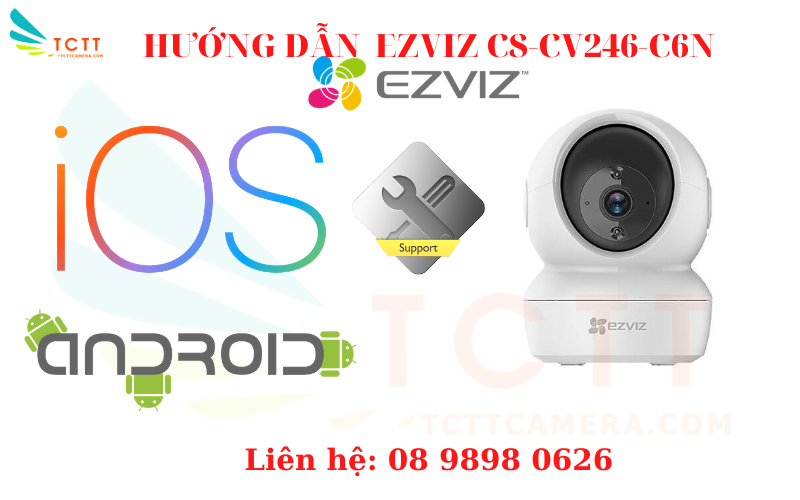
1. Camera EZVIZ C6C và C6N có những tính năng nào?
| Khả năng | C6C đời cũ | C6N 1080p đời cũ |
|---|---|---|
| Quan sát quay quét | Có, xoay cơ học để bao quát phòng | Có, xoay cơ học để bao quát phòng |
| Wi-Fi | 2,4 GHz theo thông số model C6C cũ | 2,4 GHz theo CS-C6N-A0-1C2WFR |
| Thẻ microSD | Tối đa 128 GB ở model C6C đời cũ được EZVIZ công bố | Tối đa 256 GB ở C6N 1080p được EZVIZ công bố |
| Cảnh báo chuyển động | Có | Có |
| Phát hiện người, cảnh báo nâng cao | Không mặc định; chỉ theo model có hỗ trợ | Không mặc định; chỉ theo model có hỗ trợ |
| CloudPlay | Tùy khu vực, thiết bị và dịch vụ khả dụng | Tùy khu vực, thiết bị và dịch vụ khả dụng |
- Góc nhìn 360° ở camera quay quét là vùng quan sát có thể bao quát khi motor xoay, không có nghĩa ống kính ghi hình toàn bộ 360° trong cùng một khung. Camera mắt cá như EZVIZ C6P là nhóm khác.
- Đối chiếu đúng đời máy trước khi dùng tài liệu: trang sản phẩm C6N 1080p và trang sản phẩm C6N 4MP trên website. Dòng 720p đời cũ cũng có trang sản phẩm riêng.
2. Cài đặt camera EZVIZ C6C/C6N lần đầu trên điện thoại
- Lắp camera tại vị trí trong nhà, cấp nguồn bằng bộ nguồn phù hợp. Đợi camera khởi động và kiểm tra đèn trạng thái theo hướng dẫn model.
- Cài ứng dụng EZVIZ từ cửa hàng ứng dụng chính thức rồi đăng ký hoặc đăng nhập tài khoản.
- Tại màn hình chính, chọn Thêm thiết bị (+), quét QR trên tem camera và chọn đúng mã được nhận diện.
- Nhập thông tin mạng Wi-Fi tương thích. Với C6C/C6N đời cũ trong bài này, dùng mạng 2,4 GHz. Không mặc định hỗ trợ Wi-Fi 5 GHz hoặc Wi-Fi 6 chỉ vì router phát những băng tần đó.
- Làm theo từng bước trên ứng dụng để ghép nối. Nếu ứng dụng yêu cầu kết nối Wi-Fi tạm của camera hoặc xác nhận âm thanh, thực hiện theo đúng thông báo hiển thị.
- Khi camera hiển thị Online trong EZVIZ, mở xem trực tiếp rồi thử đổi từ Wi-Fi sang mạng di động để xác nhận xem từ xa.
Bài hướng dẫn có ảnh thao tác chi tiết: cài đặt ứng dụng EZVIZ và cài camera EZVIZ từ bước đầu tiên.
3. Đổi tên camera, âm thanh, đèn trạng thái và thời gian
- Mở camera trong EZVIZ → Cài đặt thiết bị (thường là biểu tượng bánh răng hoặc dấu ba chấm). Tại đây có thể đổi tên thiết bị theo vị trí như “Phòng khách”, “Quầy thu ngân”; bật/tắt âm thanh khi xem; kiểm tra đèn trạng thái, hồng ngoại và ngày giờ nếu model có mục tương ứng.
- Không nên diễn giải màu/nhịp nháy LED cố định cho tất cả camera: trạng thái LED khác nhau giữa phiên bản phần cứng và firmware. Khi xử lý lỗi, xem hướng dẫn đèn tín hiệu của chính model camera.


4. Cài đặt cảnh báo chuyển động và thông báo EZVIZ
- Mở Cài đặt → Alarm Notification/Thông báo báo động, hoặc vào Notification/Thông báo và bật Receive Device Message, EZVIZ App Notification nếu ứng dụng hiển thị các tùy chọn này. Bật quyền thông báo trong Android/iPhone; kiểm tra ứng dụng có bị giới hạn chạy nền không.
- Ở các camera hỗ trợ, bạn có thể chọn vùng nhận diện, độ nhạy và lịch nhận thông báo. Tính năng phát hiện người bằng AI hay phát hiện vật nuôi không phải tính năng tiêu chuẩn của mọi C6C/C6N, nên chỉ bật nếu có trong đúng thiết bị.

4.1. Đặt lịch nhận cảnh báo
- Vào phần Notification Schedule/Lịch thông báo nếu có, chọn ngày và khoảng giờ muốn nhận sự kiện rồi lưu. Lịch nhận thông báo không đồng nghĩa lịch ghi hình; hãy kiểm tra riêng lịch lưu video trong phần lưu trữ.

Đặt lịch nhận thông báo theo ngày và khung giờ.
- Tham khảo hướng dẫn đặt lịch cảnh báo EZVIZ để xem ảnh từng bước.
4.2. Âm báo và dò tìm thông minh
- Chỉ các thiết bị có phần cứng/firmware hỗ trợ còi hoặc âm báo mới cung cấp tùy chọn bật âm cảnh báo. Không nên mặc định mọi camera C6C/C6N đều có cùng số mức âm báo

Chọn mức âm báo: tăng cường, mềm hoặc tắt.
- Xem các loại sự kiện trên ứng dụng EZVIZ để đối chiếu các chức năng đang được hỗ trợ theo từng model.
5. Lắp thẻ nhớ, khởi tạo và cài đặt chế độ ghi hình
- Nếu thẻ mới, tắt nguồn camera trước khi đưa thẻ microSD vào đúng chiều tại khe cắm, sau đó bật nguồn.
- Mở Cài đặt → Trạng thái lưu trữ (Storage Status) hoặc Record List → Memory Card tùy giao diện; kiểm tra camera đã nhận thẻ và báo trạng thái hoạt động.
- Chỉ dùng chức năng Initialize/Format khi thẻ mới hoặc bạn chắc chắn đã sao lưu video cần giữ, vì thao tác này có thể xóa dữ liệu.
- Chọn chế độ ghi phù hợp nếu model hỗ trợ: ghi theo sự kiện chuyển động hoặc ghi liên tục theo lịch. Xem lại thử một đoạn vừa ghi để xác nhận.


6. Xem trực tiếp, đàm thoại và chế độ riêng tư
- Tại màn hình camera trong ứng dụng, chạm biểu tượng loa nếu cần nghe âm thanh, dùng biểu tượng micro để nói chuyện khi thiết bị hỗ trợ. Một số phiên bản dùng chế độ nhấn giữ để nói, phiên bản khác dùng cuộc gọi hai chiều. Hãy quan sát biểu tượng trên màn hình trước khi thao tác.

Đàm thoại hai chiều: nhấn giữ nút nói.
- Privacy/Sleep Mode giúp tạm ngừng quan sát khi cần sự riêng tư. Tác động đến ghi hình, cảnh báo và khả năng xem trực tiếp phải kiểm tra theo model và firmware; trước khi rời nhà, hãy kiểm tra camera đã thoát chế độ ngủ và hoạt động trở lại.

- Chi tiết có trong bài xem trực tiếp, đàm thoại và điều khiển PTZ trên EZVIZ.
7. Điều khiển xoay, theo dõi chuyển động và chế độ quan sát
- Để quay quét, chọn Pan/Tilt (PTZ)/Điều khiển và sử dụng các phím điều hướng. Nếu camera được lắp đảo ngược, tìm tùy chọn Flip Image/Đảo hình để hiển thị đúng chiều, không tự xoay chân đế khi đang có điện.

- Với camera có Auto Tracking/Motion Tracking, mở phần điều khiển hoặc cài đặt theo dõi thông minh để bật/tắt. Khả năng theo dõi có thể bị giới hạn bởi tốc độ vật thể, ánh sáng, vùng quay và chướng ngại vật. Không phải model nào cũng có các tùy chọn Human Tracking hay Auto-Zoom Tracking.

- Trong ảnh giao diện cũ có nút “Ảnh 360°” nằm cạnh “Theo dõi tự động”. Đây là tính năng tạo điểm tham chiếu/ảnh toàn cảnh của giao diện năm 2020, không phải góc nhìn 360° đồng thời từ ống kính mắt cá. Khả năng hỗ trợ phụ thuộc vào phiên bản thiết bị và ứng dụng.
8. Xem lại video, chụp ảnh, tải video về điện thoại
- Chọn camera cần xem → Playback/Video History hoặc màn hình sự kiện.
- Chọn đúng ngày giờ, nguồn lưu trữ thẻ nhớ hay CloudPlay nếu tài khoản có hỗ trợ và đã kích hoạt.
- Kéo thanh thời gian hoặc chọn sự kiện cần tìm. Kiểm tra ngày giờ camera nếu bản ghi sai thời điểm.
- Chọn tải xuống, chụp ảnh hoặc ghi clip trong ứng dụng và kiểm tra thư viện/album của điện thoại.
- Ảnh hướng dẫn cũ dưới đây thực tế minh họa cách chọn ngày trong lịch xem lại video (Playback). Không phải ảnh thao tác chụp toàn cảnh 360°.

Chọn ngày trong lịch xem lại bản ghi Playback.
- Hướng dẫn chuyên sâu: tải video camera EZVIZ về điện thoại.
9. Chia sẻ camera cho người thân an toàn
- Trong ứng dụng, sử dụng chức năng Share Device/Chia sẻ thiết bị để cấp quyền cho tài khoản người thân. Chỉ chia sẻ quyền cần thiết như xem trực tiếp hoặc xem lại; tránh đưa tên đăng nhập/mật khẩu tài khoản chính cho nhiều người.
- Tham khảo cách chia sẻ camera EZVIZ cho nhiều người.
10. Lỗi thường gặp và cách kiểm tra
| Hiện tượng | Kiểm tra | Xử lý an toàn |
|---|---|---|
| Không kết nối Wi-Fi | Đúng Wi-Fi 2,4 GHz, mật khẩu, tín hiệu, tình trạng đèn và thiết bị đã gắn tài khoản khác | Đưa camera gần router, thử lại quy trình, không xóa tài khoản cũ hoặc reset khi chưa nắm quyền quản lý. |
| Camera Offline | Nguồn, Wi-Fi, Internet, trạng thái router | Kiểm tra nguồn và mạng trước, sau đó khởi động lại thiết bị khi cần. |
| Không nhận thông báo | Quyền thông báo điện thoại, lịch, phát hiện chuyển động, chế độ ngủ | Bật thông báo EZVIZ và hệ điều hành; thử bằng mạng di động. |
| Camera không quay theo người | Auto tracking có được hỗ trợ và đang bật không | Xác minh model, bật đúng mục, thử đối tượng di chuyển trong vùng quan sát. |
| Không xem lại được | Thẻ nhớ, chế độ ghi, lịch và ngày giờ | Không format ngay; kiểm tra và sao lưu dữ liệu còn đọc được. |
| Không nghe hoặc nói được | Biểu tượng loa, micro, quyền microphone điện thoại, mạng | Thử trong mạng ổn định, kiểm tra quyền ứng dụng và âm lượng. |
| Hình bị ngược | Tùy chọn Flip Image | Đảo hình trong cài đặt phù hợp với vị trí lắp. |
11. Câu hỏi thường gặp
C6N có bắt buộc lắp thẻ nhớ mới xem trực tiếp được không?
- Không. Camera đã được cấp nguồn và kết nối Internet có thể xem trực tiếp qua EZVIZ mà không cần thẻ; thẻ nhớ dùng để lưu video tại thiết bị khi model hỗ trợ.
C6C và C6N có hỗ trợ Wi-Fi 5 GHz không?
- Hai model đời cũ được nhắc trong bài sử dụng Wi-Fi 2,4 GHz theo thông số EZVIZ. Các phiên bản C6C/C6N mới phải kiểm tra riêng mã sản phẩm, không suy luận chỉ từ tên dòng.
Camera có tự theo dõi người không?
- Theo dõi chuyển động cơ bản có trên các model được EZVIZ công bố. Còn phân biệt người bằng AI hay theo dõi nâng cao phụ thuộc model/firmware.
Chế độ ngủ có xóa dữ liệu cũ không?
- Chế độ riêng tư không phải là chức năng xóa dữ liệu. Tuy nhiên, trong khi chế độ ngủ đang hoạt động, việc ghi hình/phát hiện sẽ phụ thuộc hành vi thiết bị, vì vậy cần kiểm tra từng model.
Tại sao thẻ nhớ báo lỗi?
- Nguyên nhân thường là thẻ không tương thích, tiếp xúc kém, lỗi định dạng hoặc thẻ hỏng. Nếu còn dữ liệu quan trọng, sao lưu trước khi khởi tạo lại.
12. Liên kết hướng dẫn liên quan
- Cài đặt camera EZVIZ từ đầu trên điện thoại
- Bật các loại sự kiện phát hiện thông minh
- Đặt lịch thông báo EZVIZ
- Lắp thẻ nhớ và kiểm tra lưu trữ
- Tải video từ EZVIZ
- Điều khiển xoay quét và đàm thoại
- Chia sẻ camera EZVIZ cho người khác
- Xem camera EZVIZ trên máy tính
 08 9898 0626
HIKVISION - CAMERA BÁN CHẠY SỐ 1 THẾ GIỚI
- Địa chỉ: 1190 Phạm Thế Hiển, Phường 5, Quận 8, TP Hồ Chí Minh
- Hotline: 08.9898.0626
- Website: hikvi sionvietnam.net
- Email: [email protected]
-----------------------------------------------------


Tin liên quan
- › Hướng Dẫn Tải Và Cài Đặt Hik-Connect Trên Android Khi Không Tìm Thấy Trên CH Play
- › Cách Cài Đặt Và Sử Dụng Ứng Dụng EZVIZ Trên Android, iPhone Từ A–Z
- › Mật Khẩu Mặc Định Camera EZVIZ: Cách Xem Mã Xác Thực Và Xử Lý Khi Quên
- › Hướng Dẫn Sử Dụng Báo Động EZVIZ Và Các Tính Năng Thông Minh
- › Hướng Dẫn Sử Dụng EZVIZ Mini O Plus: Cài Đặt, Báo Động, Xem Lại
- › Hướng Dẫn Sử Dụng Camera EZVIZ CS-CV248 (C6T): Cài Đặt, Quay Quét, Ghi Hình
- › Hướng Dẫn Sử Dụng Camera EZVIZ Husky Air C3W: Cài Đặt, Báo Động, Ghi Hình
- › Hướng Dẫn Cài Đặt Và Sử Dụng Camera EZVIZ C6P (CS-CV346) Từ A–Z
- › Hướng Dẫn Thêm Camera EZVIZ Vào Đầu Ghi IP X5C, X5S Và Xem Trên Điện Thoại
Bình luận (1)
HỖ TRỢ TRỰC TUYẾN
-

HIKVISIONVIETNAM
08 9898 0626
SẢN PHẨM BÁN CHẠY


HOTLINE

HOTLINE:
08 9898 0626
ZALO HIKVISION VIET NAM

SẢN PHẨM MỚI



HIKVISION - CAMERA BÁN CHẠY SỐ 1 THẾ GIỚI
 Phân phối và lắp đặt hệ thống camera Hikvision
Phân phối và lắp đặt hệ thống camera Hilook
Phân phối và lắp đặt hệ thống camera Ezviz
Sửa chữa camera, đầu ghi hình Hikvision
Sửa chữa camera, đầu ghi hình Hilook
Sửa chữa camera, đầu ghi hình Ezviz
Chuông hình - Chuông cửa - Máy chấm công Hikvision
THÔNG TIN - CHÍNH SÁCH

LIÊN HỆ
 CÔNG TY TNHH THÀNH CÔNG TRƯỜNG THỊNH
 0313700779
 08 9898 0626


 1190 Phạm Thế Hiển, Phường Chánh Hưng, TP.HCM

Gửi bình luận của bạn