Hướng Dẫn Sử Dụng Camera EZVIZ Husky Air C3W: Cài Đặt, Báo Động, Ghi Hình
Hướng dẫn sử dụng EZVIZ Husky Air C3W: cấu hình Wi-Fi, phát hiện chuyển động, còi đèn cảnh báo, thẻ nhớ, đàm thoại và xem lại video. Có ảnh từng bước.
Ngày đăng: 06-08-2020
4,222 lượt xem
EZVIZ Husky Air C3W là camera Wi-Fi ngoài trời có góc nhìn cố định, hỗ trợ phát hiện chuyển động, cảnh báo bằng âm thanh/đèn, đàm thoại hai chiều và lưu video theo cấu hình. Bài hướng dẫn này giúp bạn sử dụng những chức năng cần thiết và xử lý một số lỗi thường gặp.

Bạn chưa kết nối camera vào tài khoản? Hãy xem hướng dẫn cài đặt ứng dụng và thêm camera EZVIZ trên điện thoại trước khi thực hiện.
1. Xác định đúng camera EZVIZ Husky Air C3W trước khi cài đặt
- Tên C3W được dùng cho nhiều biến thể. Theo tài liệu EZVIZ, dòng Husky Air C3W có mã như CS-CV310-A0-1B2WFR (1080p) và CS-CV310-A0-3B1WFR (720p). Kiểm tra mã trên tem sản phẩm hoặc trong thông tin thiết bị trước khi chọn thẻ nhớ hay đối chiếu thông số.
| Đặc điểm | Thông tin cần biết |
|---|---|
| Loại camera | Wi-Fi ngoài trời, góc nhìn cố định; điều chỉnh hướng bằng tay khi lắp đặt |
| Kết nối | Wi-Fi 2,4 GHz và cổng mạng RJ45 (theo dòng C3W trong tài liệu hãng) |
| Quan sát đêm | Hồng ngoại, phạm vi công bố tối đa khoảng 30 m tùy môi trường |
| Báo động | Phát hiện chuyển động, còi và đèn nhấp nháy trên biến thể hỗ trợ |
| Ghi hình | Thẻ microSD, có thể có thêm phương án CloudPlay/NVR tùy thiết lập và khu vực |
| Chống chịu | IP66 theo tài liệu C3W |
- Lưu ý: Không nhầm Husky Air C3W với C3W Color Night Vision, C3WN hoặc C3W Pro. Dung lượng thẻ tối đa được nêu khác nhau ở tài liệu từng thị trường/phiên bản; hãy ưu tiên đúng mã thiết bị và hướng dẫn đi kèm. Camera C3W không có khả năng quay quét Pan/Tilt bằng ứng dụng.
2. Kết nối C3W với ứng dụng EZVIZ và đổi tên camera
- Lắp nguồn đúng thông số trên tem, đặt camera gần bộ phát Wi-Fi trong lần cấu hình đầu tiên.
- Mở ứng dụng EZVIZ, đăng nhập tài khoản và chọn thêm thiết bị bằng cách quét mã QR trên camera/hộp sản phẩm.
- Làm theo hướng dẫn trên ứng dụng để kết nối Wi-Fi 2,4 GHz; nếu thiết bị và sơ đồ mạng hỗ trợ, có thể dùng dây LAN để ổn định kết nối.
- Sau khi camera xuất hiện trong danh sách, mở Cài đặt thiết bị để đổi tên thành “Sân trước”, “Cổng chính” hoặc vị trí dễ nhớ.
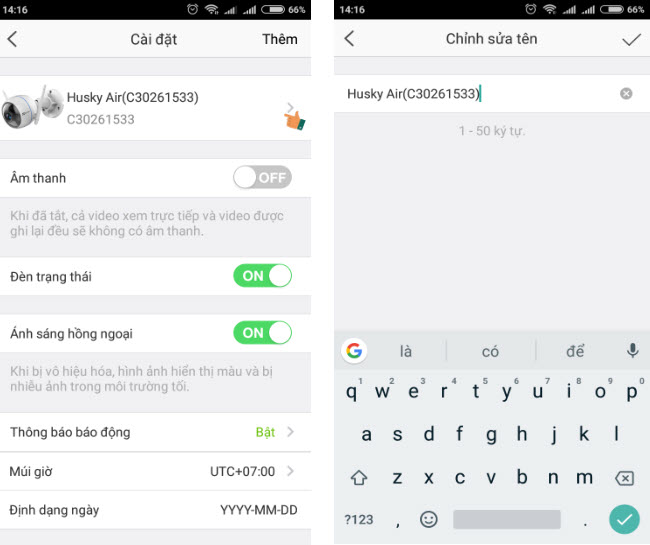
- Nếu không thấy camera hoặc không kết nối được Wi-Fi, xem thêm cách khắc phục camera EZVIZ chưa xuất hiện trong tài khoản.
3. Cài đặt âm thanh, đèn trạng thái, hồng ngoại và múi giờ
- Trong Cài đặt thiết bị, kiểm tra các mục có sẵn trên phiên bản ứng dụng: âm thanh, đèn báo trạng thái, ánh sáng hồng ngoại, múi giờ và định dạng ngày. Thông thường, hãy bật ghi âm nếu có nhu cầu và phù hợp quy định về quyền riêng tư; bật hồng ngoại để quan sát đêm ở nơi thiếu ánh sáng; đặt múi giờ UTC+07:00 tại Việt Nam.
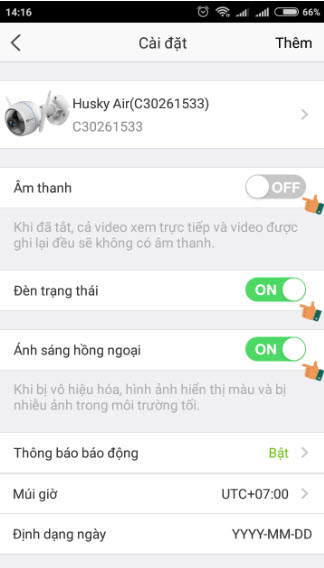
- Lưu ý: Màu và kiểu nhấp nháy đèn trạng thái có thể phụ thuộc firmware/trạng thái ghép nối; không kết luận camera hỏng chỉ qua màu đèn. Nếu hình bị tối khi đêm xuống, kiểm tra hồng ngoại, nguồn điện, vật cản/phản xạ trước ống kính và cài đặt hình ảnh.
4. Bật thông báo chuyển động và đặt lịch nhận cảnh báo
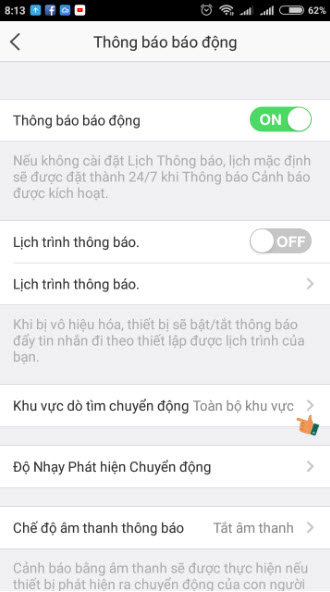
- C3W có khả năng phát hiện chuyển động, nhưng để điện thoại nhận thông báo cần kiểm tra cả cài đặt ứng dụng EZVIZ và quyền thông báo của Android/iPhone. Chọn Thông báo báo động / Alarm Notification hoặc mục tương đương, bật nhận thông báo và thử đi qua vùng quan sát.
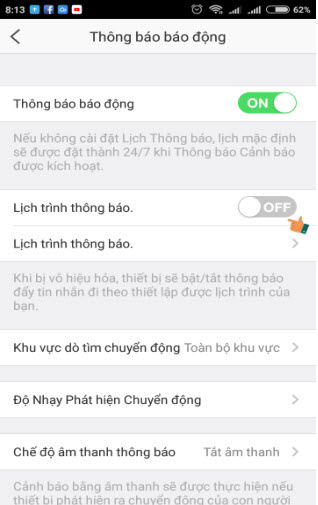
Thiết lập lịch thông báo
- Nếu chỉ cần cảnh báo ngoài giờ làm việc, thiết lập lịch cho từng ngày trong tuần. Lưu ý rằng lịch thông báo không nhất thiết là lịch ghi hình; đây là hai mục cấu hình khác nhau.
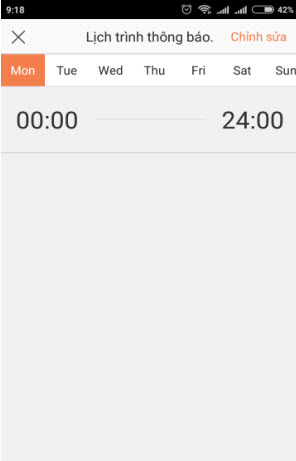
- Chi tiết tham khảo tại hướng dẫn đặt lịch cảnh báo trên ứng dụng EZVIZ.
5. Khoanh vùng phát hiện chuyển động để hạn chế báo động giả
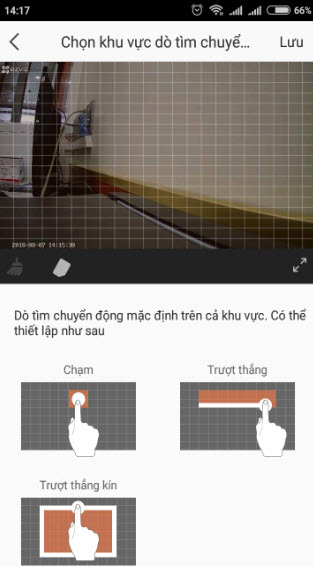
- Mở mục Vùng phát hiện / Detection Area (nếu firmware có hỗ trợ), chọn khu vực cần theo dõi như cửa cổng hoặc lối đi. Tránh vùng đường xe chạy, lá cây, đèn xe hay nơi thú nuôi thường xuất hiện để giảm thông báo không cần thiết.
Điều chỉnh độ nhạy
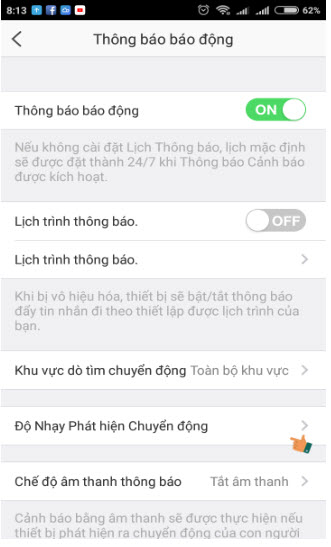
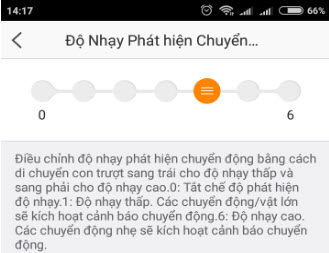
- Sau khi chọn vùng, chỉnh độ nhạy ở mức vừa phải, thử nhiều lần vào ban ngày và ban đêm rồi mới tăng/giảm. Không có một mức độ nhạy phù hợp cho mọi sân nhà; kết quả còn phụ thuộc khoảng cách, góc lắp và ánh sáng.
- Có thể tham khảo thêm hướng dẫn cài đặt báo động cho camera EZVIZ.
6. Cài đặt còi hú và đèn nhấp nháy khi phát hiện chuyển động
- Một đặc điểm của C3W Husky Air là khả năng cảnh báo chủ động bằng âm thanh và đèn nhấp nháy. Nếu camera đang dùng có mục Âm thanh cảnh báo / Sound Alarm, bạn có thể chọn mức phát phù hợp, không nên để âm lượng lớn ở nơi dễ ảnh hưởng hàng xóm.
- Kiểm tra thêm tùy chọn Đèn cảnh báo / Strobe Light hoặc tên tương đương, lưu lại và thử tạo sự kiện có kiểm soát để xác nhận còi/đèn chỉ kích hoạt khi mong muốn.
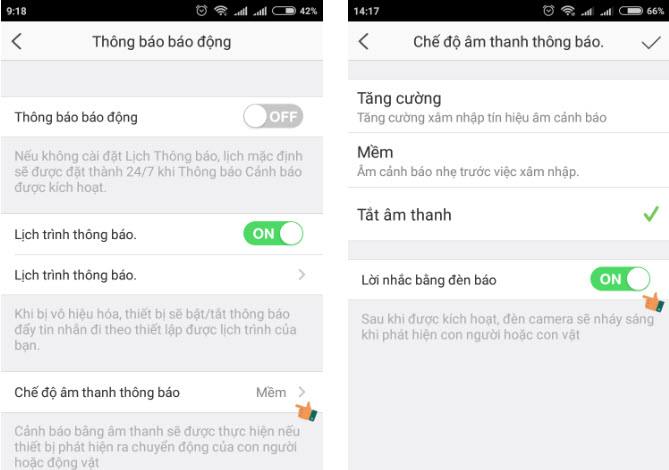
- Lưu ý: Cảnh báo bằng còi/đèn và thông báo đẩy không phải một chức năng duy nhất. Các tùy chọn có thể khác theo phiên bản, tình trạng bật/tắt phát hiện chuyển động và firmware. Không thử liên tục ở nơi công cộng hoặc vào đêm khuya.
7. Gắn thẻ nhớ và cấu hình lưu trữ video
- Ngắt nguồn camera trước khi lắp hoặc tháo thẻ nhớ microSD. Chọn thẻ chất lượng tốt, tương thích với phiên bản thiết bị.
- Bật nguồn, vào ứng dụng EZVIZ → Cài đặt thiết bị → Trạng thái lưu trữ / Storage Status (tên mục có thể khác).
- Kiểm tra camera đã nhận thẻ và báo tình trạng bình thường hay chưa.
- Nếu thẻ hoàn toàn mới và chưa có dữ liệu cần giữ, chỉ khởi tạo theo hướng dẫn của ứng dụng. Sau đó kiểm tra chế độ ghi theo sự kiện hoặc cả ngày nếu model/firmware có hỗ trợ.
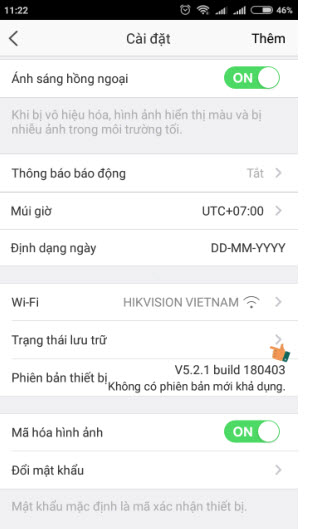
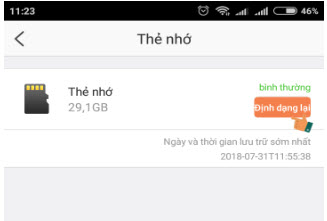
- Lưu ý: Không Format/Initialize thẻ khi còn video quan trọng. Khởi tạo thường xóa dữ liệu trên thẻ. Nếu thẻ báo lỗi, ưu tiên sao lưu hình ảnh trước khi kiểm tra hoặc thay thẻ.
- Muốn tìm hiểu cách ghi liên tục và xem lại theo dòng thời gian, tham khảo hướng dẫn ghi hình và lật hình trên EZVIZ.
8. Sử dụng đàm thoại hai chiều trên EZVIZ Husky Air C3W
- Từ màn hình xem trực tiếp, nhấn biểu tượng micro / Talk; cấp quyền truy cập micro cho ứng dụng nếu hệ điều hành yêu cầu. Một số phiên bản dùng thao tác nhấn giữ để nói, phiên bản khác có nút bật/tắt. Thử ở khoảng cách gần để kiểm tra micro và loa.
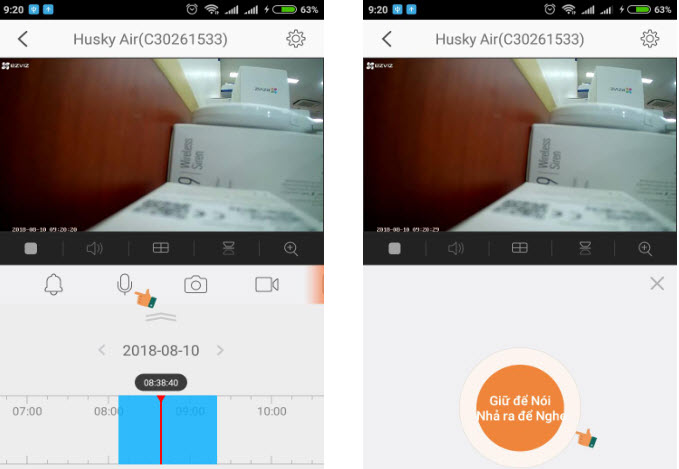
- Nếu nghe được nhưng không nói được, kiểm tra quyền micro của điện thoại, âm lượng điện thoại và độ ổn định đường truyền. Tính năng đàm thoại hai chiều được EZVIZ công bố trên dòng Husky Air C3W.
9. Chế độ ngủ, quyền riêng tư và chụp ảnh thủ công
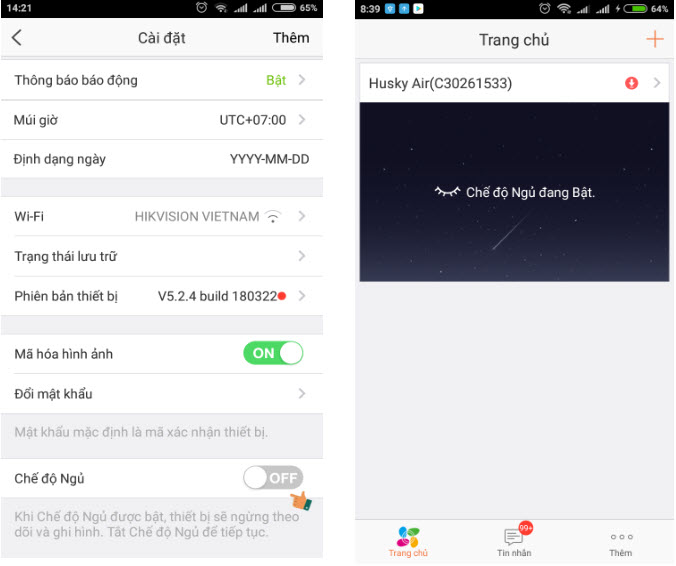
- Trên một số giao diện EZVIZ có mục Sleep / Privacy Mode. Nếu sử dụng, cần kiểm tra lại camera còn trực tuyến và có tiếp tục ghi hình hay không. Khi cần giám sát liên tục, tránh bật chế độ riêng tư mà không xác minh tác động đến việc ghi video.
- Tại cửa sổ xem trực tiếp, bạn có thể chụp ảnh hoặc tạo một clip ngắn thủ công bằng các nút điều khiển của ứng dụng (vị trí nút khác nhau theo bản cập nhật).
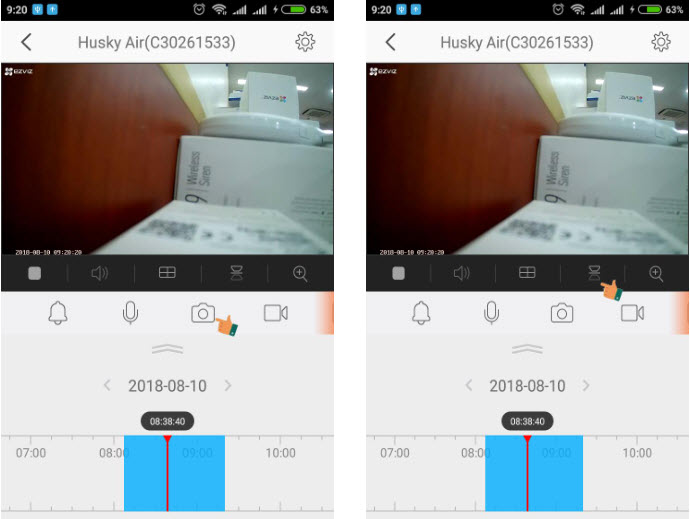
- Lưu ý: Ảnh chụp/giao diện ứng dụng có thể minh họa nút dùng chung cho nhiều dòng EZVIZ, kể cả mẫu C6T. Không suy ra C3W có thể quay quét bằng điện thoại; C3W Husky Air là camera cố định
10. Xem lại video đã lưu trên thẻ nhớ hoặc dịch vụ đám mây
- Chọn C3W trong ứng dụng, mở Playback / Video History / Lịch sử video.
- Chọn nguồn lưu trữ nếu ứng dụng có cả thẻ nhớ và CloudPlay.
- Chọn ngày có bản ghi, kéo dòng thời gian đến khung giờ cần tìm.
- Phát thử video, kiểm tra hình và tiếng; nếu cần giữ bằng chứng hãy dùng chức năng lưu/xuất video được cung cấp trên ứng dụng.
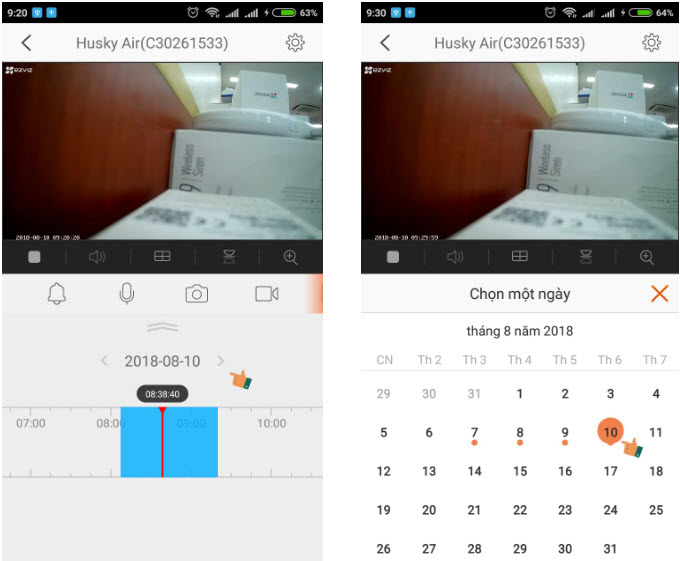
- Nếu ngày hôm qua không có dữ liệu, kiểm tra: trạng thái thẻ nhớ, giờ hệ thống, lịch ghi hình, chế độ ngủ/riêng tư và việc camera bị mất nguồn hoặc Wi-Fi. Không khởi tạo thẻ chỉ vì không tìm thấy bản ghi.
11. Các lỗi thường gặp và cách xử lý
| Hiện tượng | Kiểm tra trước tiên |
|---|---|
| Camera ngoại tuyến | Kiểm tra adapter nguồn, tín hiệu Wi-Fi 2,4 GHz, router; thử dây LAN nếu hỗ trợ |
| Không có thông báo chuyển động | Kiểm tra phát hiện chuyển động, lịch nhận thông báo, quyền thông báo trên điện thoại |
| Còi/đèn cảnh báo không hoạt động | Kiểm tra chế độ cảnh báo chủ động và thử trong điều kiện phù hợp; đối chiếu firmware/model |
| Không nghe được tiếng | Kiểm tra âm thanh trên ứng dụng, volume và quyền micro |
| Thẻ nhớ không nhận | Kiểm tra thẻ đúng chuẩn, tháo/lắp khi đã tắt nguồn; sao lưu trước khi định dạng |
| Không xem lại được video | Chọn đúng nguồn lưu trữ/ngày, kiểm tra lịch ghi, trạng thái thẻ và đồng hồ camera |
| Ban đêm hình trắng/xám hoặc lóa | Kiểm tra hồng ngoại, kính bẩn, mạng nhện, bề mặt phản sáng gần camera |
12. Câu hỏi thường gặp về camera EZVIZ Husky Air C3W
C3W Husky Air có quay 360 độ bằng ứng dụng không?
- Không. Đây là camera cố định. Đế lắp đặt có thể chỉnh hướng bằng tay, nhưng không phải camera có mô-tơ quay quét Pan/Tilt.
C3W có quan sát ban đêm có màu không?
- Dòng Husky Air C3W được tài liệu hãng mô tả sử dụng hồng ngoại để quan sát đêm. Không nên nhầm với dòng C3W Color Night Vision có công nghệ và thông số khác.
Thẻ nhớ C3W hỗ trợ tối đa bao nhiêu?
- Một số trang EZVIZ theo thị trường ghi dung lượng hỗ trợ khác nhau, kể cả 128 GB và 256 GB. Hãy tra cứu đúng mã thiết bị và hướng dẫn của phiên bản đang dùng trước khi chọn thẻ.
Mất Internet thì camera còn ghi hình không?
- Nếu camera vẫn được cấp nguồn, thẻ nhớ tốt và chế độ ghi độc lập đang hoạt động, video có thể tiếp tục được lưu cục bộ. Tuy nhiên bạn sẽ không xem từ xa hoặc nhận một số thông báo qua Internet; cần kiểm tra lại bản ghi khi kết nối phục hồi.
Có thể chia sẻ C3W cho người thân không?
- Có thể sử dụng tính năng chia sẻ tài khoản/thiết bị của EZVIZ, lựa chọn quyền xem phù hợp. Xem hướng dẫn chia sẻ camera EZVIZ cho nhiều người để tránh cung cấp mật khẩu quản trị cho người khác.
13. Tài liệu và bài hướng dẫn liên quan
- Các bước cài đặt camera EZVIZ từ đầu
- Cài lịch thông báo cảnh báo EZVIZ
- Thiết lập báo động EZVIZ
- Hướng dẫn ghi hình và xem lại camera EZVIZ
- Chia sẻ thiết bị EZVIZ trên ứng dụng
- Cài đặt camera EZVIZ trên máy tính
- Thông số C3W từ trang EZVIZ chính thức
- Tài liệu sử dụng C3W từ EZVIZ Support
 08 9898 0626
HIKVISION - CAMERA BÁN CHẠY SỐ 1 THẾ GIỚI
- Địa chỉ: 1190 Phạm Thế Hiển, Phường 5, Quận 8, TP Hồ Chí Minh
- Hotline: 08.9898.0626
- Website: hikvi sionvietnam.net
- Email: [email protected]
-----------------------------------------------------


Tin liên quan
- › Mật Khẩu Mặc Định Camera EZVIZ: Cách Xem Mã Xác Thực Và Xử Lý Khi Quên
- › Hướng Dẫn Sử Dụng Báo Động EZVIZ Và Các Tính Năng Thông Minh
- › Hướng Dẫn Sử Dụng EZVIZ Mini O Plus: Cài Đặt, Báo Động, Xem Lại
- › Hướng Dẫn Cài Đặt Và Sử Dụng Camera EZVIZ C6C, C6N Chi Tiết
- › Hướng Dẫn Sử Dụng Camera EZVIZ CS-CV248 (C6T): Cài Đặt, Quay Quét, Ghi Hình
- › Hướng Dẫn Cài Đặt Và Sử Dụng Camera EZVIZ C6P (CS-CV346) Từ A–Z
- › Hướng Dẫn Thêm Camera EZVIZ Vào Đầu Ghi IP X5C, X5S Và Xem Trên Điện Thoại
- › Hướng Dẫn Chia Sẻ Camera EZVIZ Cho Nhiều Người Bằng Điện Thoại
- › Hướng Dẫn Bật Và Cài Đặt Báo Động Camera EZVIZ Trên Điện Thoại
Bình luận (0)
HỖ TRỢ TRỰC TUYẾN
-

HIKVISIONVIETNAM
08 9898 0626
SẢN PHẨM BÁN CHẠY


HOTLINE

HOTLINE:
08 9898 0626
ZALO HIKVISION VIET NAM

SẢN PHẨM MỚI



HIKVISION - CAMERA BÁN CHẠY SỐ 1 THẾ GIỚI
 Phân phối và lắp đặt hệ thống camera Hikvision
Phân phối và lắp đặt hệ thống camera Hilook
Phân phối và lắp đặt hệ thống camera Ezviz
Sửa chữa camera, đầu ghi hình Hikvision
Sửa chữa camera, đầu ghi hình Hilook
Sửa chữa camera, đầu ghi hình Ezviz
Chuông hình - Chuông cửa - Máy chấm công Hikvision
THÔNG TIN - CHÍNH SÁCH

LIÊN HỆ
 CÔNG TY TNHH THÀNH CÔNG TRƯỜNG THỊNH
 0313700779
 08 9898 0626


 1190 Phạm Thế Hiển, Phường Chánh Hưng, TP.HCM

Gửi bình luận của bạn