Hướng Dẫn Sử Dụng Camera EZVIZ CS-CV248 (C6T): Cài Đặt, Quay Quét, Ghi Hình
Hướng dẫn sử dụng camera EZVIZ C6T (CS-CV248): cài Wi-Fi, quay quét, theo dõi chuyển động, đàm thoại, thẻ nhớ và xem lại. Có ảnh từng bước.
Ngày đăng: 06-08-2020
2,096 lượt xem
EZVIZ CS-CV248 (C6T) là camera Wi-Fi trong nhà có khả năng quay ngang, quay dọc, phát hiện chuyển động, đàm thoại hai chiều và ghi hình qua thẻ nhớ khi được cấu hình phù hợp. Nếu bạn đang sử dụng C6T đời cũ và chưa biết cài các chức năng trên điện thoại, hướng dẫn dưới đây đi từ thao tác cơ bản đến xử lý lỗi thường gặp.
Lưu ý về phiên bản: “C6T”, “C6TC”, “C6T RF Edition” và các hậu tố của mã CS-CV248 có thể khác nhau. Cần đối chiếu tem model, firmware và giao diện ứng dụng trước khi áp dụng.
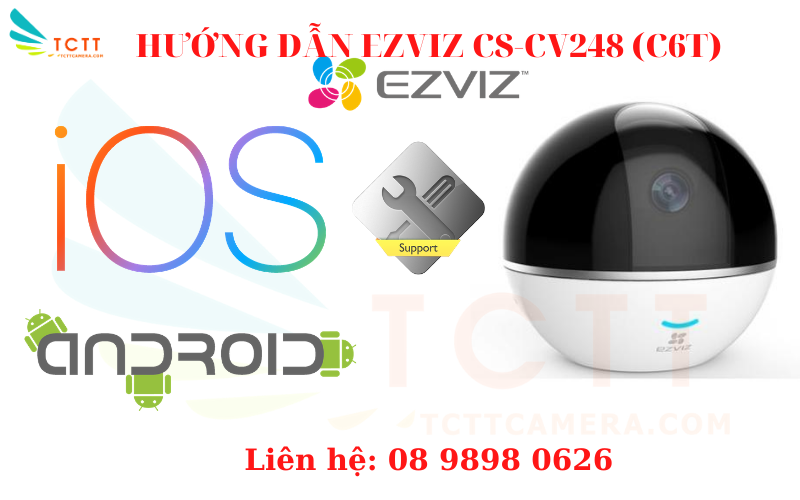
1. Xác định đúng camera EZVIZ C6T và chuẩn bị trước khi sử dụng
- Kiểm tra tem dưới đáy thân camera, xác định chính xác mã CS-CV248 và hậu tố.
- Dùng đúng nguồn điện theo tem và đợi camera khởi động ổn định.
- Chuẩn bị Wi-Fi 2,4 GHz, điện thoại cài ứng dụng EZVIZ, mật khẩu Wi-Fi và mã QR trên thiết bị.
- Nếu camera đã gắn với tài khoản khác, phải xử lý quyền sở hữu hợp lệ trước khi thêm vào tài khoản mới.
Nếu chưa kết nối lần đầu, hãy làm theo hướng dẫn cài đặt camera EZVIZ từ bước đầu tiên hoặc hướng dẫn thêm camera EZVIZ trên điện thoại trước khi dùng các tính năng bên dưới.
C6T có xoay 360° không?
- Camera xoay cơ học theo hai trục; tài liệu mẫu CS-CV248-A0-32WFR của EZVIZ liệt kê góc quay ngang 340° và quay dọc 90°. Cụm từ “quan sát 360°” chỉ khả năng bao quát gần toàn phòng khi kết hợp quay quét, không có nghĩa ống kính quay cơ học đủ 360°.
2. Mở ứng dụng EZVIZ và kiểm tra các mục cài đặt
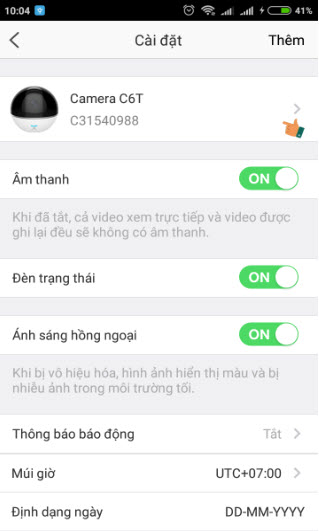
- Đăng nhập tài khoản đang sở hữu camera, mở camera C6T từ danh sách rồi chọn biểu tượng bánh răng/cài đặt. Tên mục có thể thay đổi theo phiên bản EZVIZ và firmware.
3. Đổi tên camera cho dễ quản lý
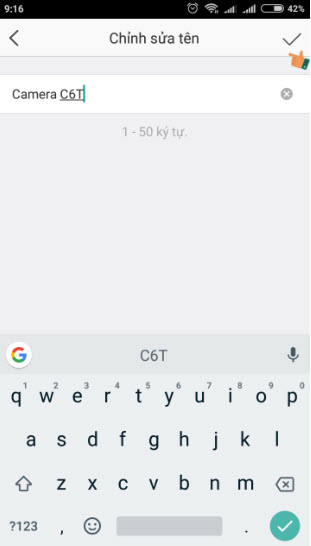
Vào Cài đặt thiết bị → Tên thiết bị (hoặc mục tương đương), nhập tên theo vị trí như “Phòng khách”, “Quầy thu ngân”, rồi lưu. Tên dễ nhận biết giúp chọn đúng camera khi xem lại hoặc chia sẻ.
4. Cài âm thanh, hồng ngoại, đèn trạng thái và ngày giờ
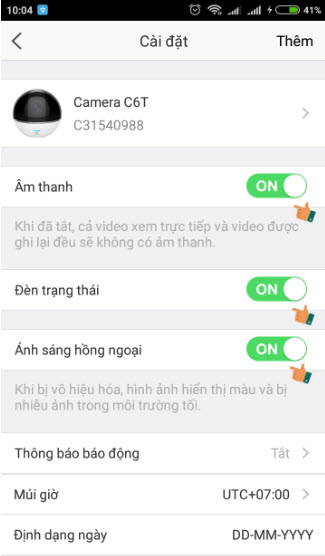
Trong phần cài đặt, kiểm tra các công tắc âm thanh, đèn trạng thái và chế độ ngày/đêm. Khi ánh sáng yếu, camera có thể chuyển hồng ngoại tự động nếu bật chế độ tương ứng.
Đặt múi giờ phù hợp với Việt Nam (UTC+7) nếu ứng dụng/thiết bị cho phép. Kiểm tra ngày giờ trước khi tìm video theo lịch. Ý nghĩa màu đèn trạng thái khác nhau theo model và trạng thái hệ thống; tránh suy đoán lỗi chỉ dựa vào một màu đèn.
5. Bật cảnh báo phát hiện chuyển động
Mở Thông báo báo động/Phát hiện chuyển động hoặc Alarm Notification trong phần cài đặt camera, bật nhận thông báo khi cần. Đồng thời kiểm tra quyền thông báo của ứng dụng EZVIZ trong cài đặt Android/iOS.
Để hạn chế báo động giả, ưu tiên đặt vùng quan sát, độ nhạy và lịch thông báo theo nhu cầu thực tế. Camera C6T đời cũ có thể chưa có các thuật toán phân loại người/xe như một số model mới; không mặc nhiên mô tả chức năng đó là có sẵn.
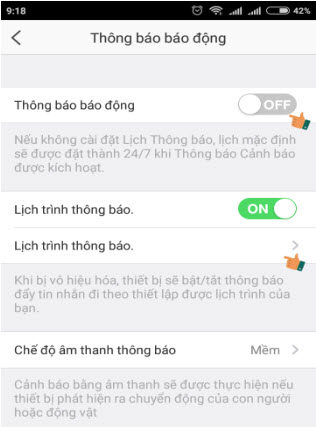
Xem thêm cách bật và sử dụng các loại sự kiện trên ứng dụng EZVIZ.
6. Lập lịch cảnh báo và tùy chọn còi báo động
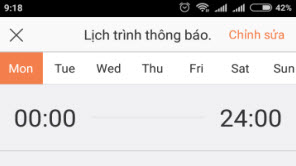
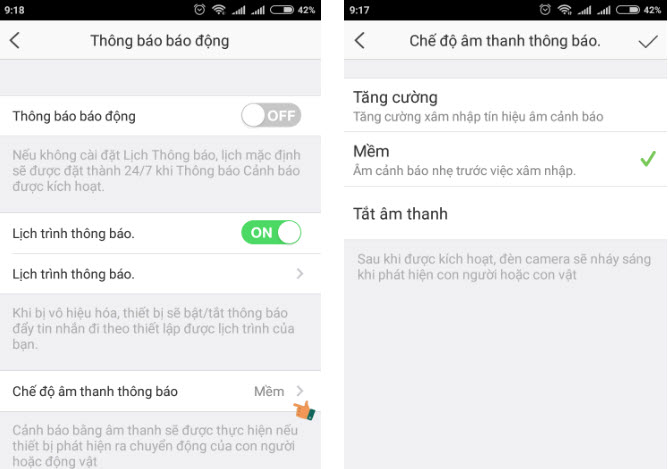
Nếu ứng dụng hỗ trợ, vào phần lịch nhận thông báo để chọn các khung giờ trong ngày, chẳng hạn chỉ cảnh báo ban đêm. Kiểm tra chế độ âm báo trên camera nếu có; âm báo trên camera khác với âm thông báo của điện thoại. Không phải mọi biến thể C6T có cùng tùy chọn còi báo động.
7. Kiểm tra thẻ microSD và bật chế độ ghi hình
Ngắt nguồn trước khi gắn hoặc tháo thẻ nhớ theo hướng dẫn của thiết bị. Sau khi lắp và bật camera, vào Trạng thái lưu trữ/Storage Status để kiểm tra camera có nhận thẻ hay không.
Quan trọng: Chỉ chọn Initialize/Format khi thẻ mới hoặc sau khi đã sao lưu toàn bộ video muốn giữ, vì khởi tạo có thể xóa dữ liệu hiện có.
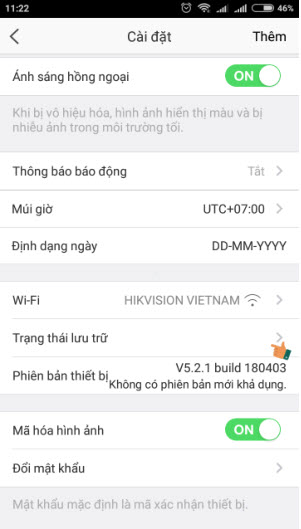
Khi mục lưu trữ báo trạng thái bình thường, kiểm tra xem camera đang ghi theo sự kiện hay cả ngày. Việc bật ghi hình liên tục phụ thuộc tính năng model, firmware và cấu hình ứng dụng. Không nhầm trạng thái thẻ nhớ “Normal” với việc đã có video để xem lại.
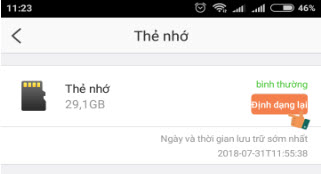
Xem từng bước trong bài hướng dẫn lắp và cài đặt thẻ nhớ EZVIZ và hướng dẫn ghi liên tục, lật hình EZVIZ.
8. Đàm thoại hai chiều bằng điện thoại
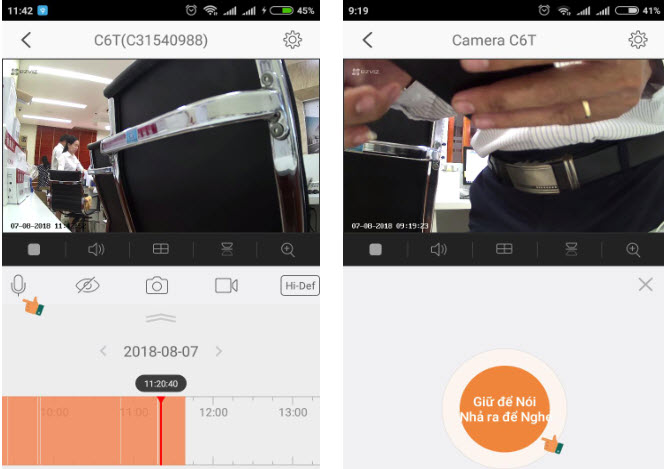
Trong màn hình xem trực tiếp, chọn biểu tượng micro/đàm thoại, cấp quyền sử dụng micro cho EZVIZ nếu ứng dụng yêu cầu. Trên một số phiên bản bạn cần giữ nút để nói và thả ra để nghe; phiên bản khác có giao diện cuộc gọi hai chiều. Nếu nghe nhưng không nói được, kiểm tra quyền micro, âm lượng loa và chất lượng Internet.
9. Chế độ ngủ/riêng tư trên camera C6T
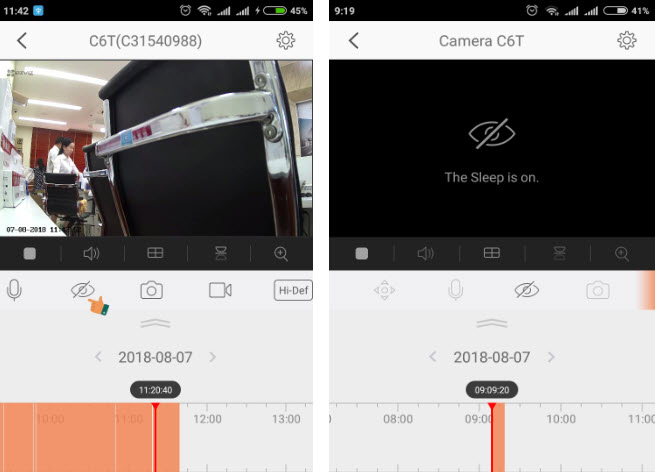
C6T/C6TC có thể hỗ trợ chế độ riêng tư đóng/ẩn ống kính trong ứng dụng. Khi bật chế độ ngủ hoặc riêng tư, việc xem trực tiếp và ghi hình có thể tạm dừng theo thiết kế của thiết bị. Hãy kiểm tra và tắt chế độ này nếu camera đang bị đen màn hình hoặc không có video mới.
10. Điều khiển quay trái/phải, lên/xuống và lật hình khi lắp ngược
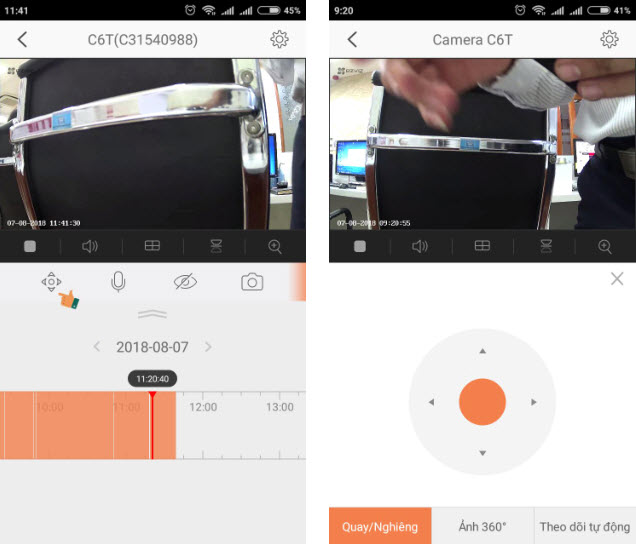
Ở màn hình xem trực tiếp, chọn Điều khiển/PTZ rồi bấm hướng muốn quay. Camera quay quét chậm tùy mạng và tốc độ motor. Nếu lắp ngược trên trần, tìm tùy chọn Lật hình ảnh/Flip Image nếu firmware có hỗ trợ.
Phân biệt: quay quét PTZ làm thay đổi hướng ống kính; lật hình 180° chỉ thay đổi chiều hiển thị của video, không làm camera quay.
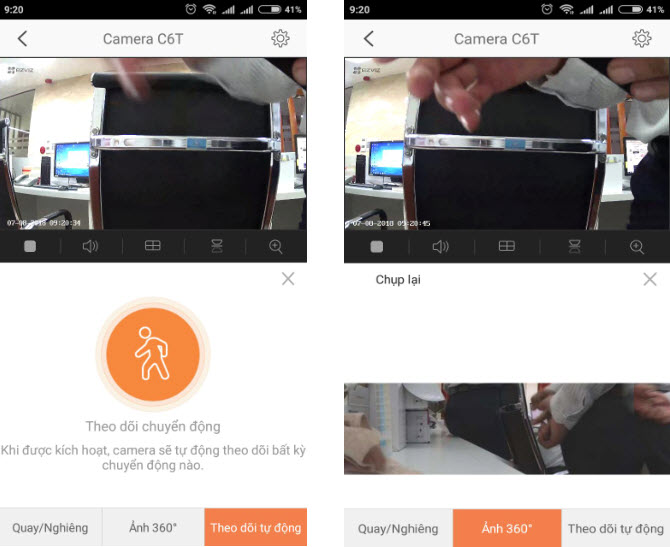
11. Bật theo dõi chuyển động tự động
Nếu model và firmware hiển thị mục Auto Tracking/Smart Tracking, bạn có thể bật để camera tự xoay theo đối tượng di chuyển trong phạm vi hoạt động. Nên thử trên thực tế vì thiết bị có thể bỏ theo dõi khi đối tượng đi quá nhanh, bị che khuất hoặc ra khỏi góc quan sát.
Đối với tùy chọn chụp ảnh toàn cảnh, hãy dùng khi màn hình có tính năng tương ứng. Đây là ảnh ghép hỗ trợ chọn vị trí quay, không phải video 360° ghi đồng thời theo mọi hướng.
12. Xem lại và lưu video quan trọng
Chọn Phát lại/Playback, chọn nguồn lưu trữ nếu có nhiều lựa chọn (thẻ nhớ hoặc CloudPlay), chọn ngày rồi kéo dòng thời gian đến mốc cần xem. Nếu không thấy bản ghi, kiểm tra thẻ nhớ, chế độ ghi theo sự kiện, ngày giờ và chế độ riêng tư.
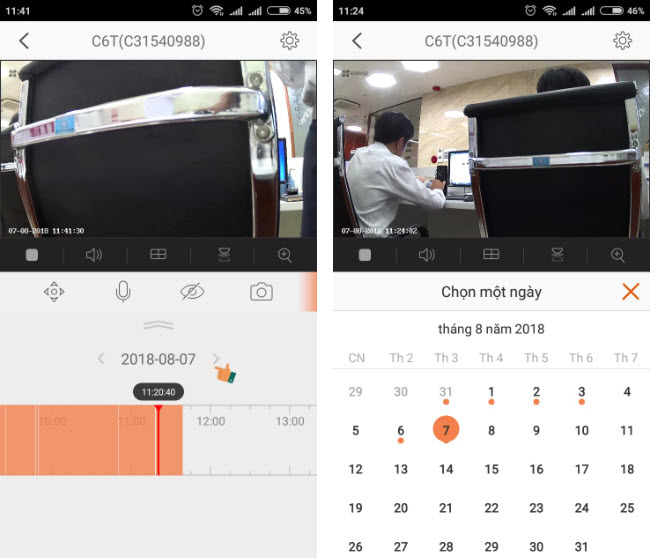
Khi cần giữ bằng chứng, nên xuất video ra điện thoại/máy tính trước khi thay thẻ hoặc khôi phục cấu hình. Tham khảo cách tải video camera EZVIZ về điện thoại.
13. Các lỗi thường gặp khi sử dụng EZVIZ C6T
| Hiện tượng | Kiểm tra ưu tiên |
|---|---|
| Camera offline | Nguồn điện, Wi-Fi 2,4 GHz, kết nối Internet và trạng thái tài khoản |
| Xem được trực tiếp nhưng không xem lại | Thẻ nhớ, trạng thái lưu trữ, cấu hình ghi theo sự kiện, ngày giờ |
| Không nhận cảnh báo | Thông báo trên camera, lịch cảnh báo, quyền thông báo Android/iOS |
| Không điều khiển quay quét | Quyền truy cập tài khoản, chế độ ngủ, firmware và trạng thái mô-tơ |
| Không có tiếng/không đàm thoại | Quyền micro, âm lượng, kết nối mạng và loa/micro của thiết bị |
| Ảnh ngược khi gắn trần | Thử tùy chọn Flip Image nếu model hỗ trợ |
Nếu cần chia sẻ camera cho người nhà, hãy tham khảo hướng dẫn chia sẻ thiết bị EZVIZ và phân quyền; không nên đưa mật khẩu tài khoản chính cho nhiều người.
14. Câu hỏi thường gặp
EZVIZ C6T có xem được khi không cùng Wi-Fi không?
Có, nếu camera và điện thoại kết nối Internet và thiết bị đang liên kết hợp lệ với tài khoản EZVIZ. Không cần mở NAT port để dùng phương thức đám mây EZVIZ thông thường.
Camera C6T có ghi hình cả ngày không?
Tùy phiên bản model, thẻ nhớ, firmware và tùy chọn ghi trong ứng dụng. Hãy kiểm tra mục Storage/Recording Schedule trên đúng thiết bị.
Có phải C6T nào cũng hỗ trợ thẻ 128 GB?
Tài liệu EZVIZ của model CS-CV248-A0-32WFR liệt kê tối đa 128 GB. Không suy rộng giới hạn này cho mọi hậu tố CS-CV248; đối chiếu tem máy và hướng dẫn của đúng model.
Có nên khôi phục cài đặt hoặc format thẻ khi không xem lại được?
Không nên làm ngay. Trước tiên kiểm tra chế độ ghi, đồng hồ và trạng thái thẻ, sau đó sao lưu video nếu còn truy xuất được.
 08 9898 0626
HIKVISION - CAMERA BÁN CHẠY SỐ 1 THẾ GIỚI
- Địa chỉ: 1190 Phạm Thế Hiển, Phường 5, Quận 8, TP Hồ Chí Minh
- Hotline: 08.9898.0626
- Website: hikvi sionvietnam.net
- Email: [email protected]
-----------------------------------------------------


Tin liên quan
- › Cách Cài Đặt Và Sử Dụng Ứng Dụng EZVIZ Trên Android, iPhone Từ A–Z
- › Mật Khẩu Mặc Định Camera EZVIZ: Cách Xem Mã Xác Thực Và Xử Lý Khi Quên
- › Hướng Dẫn Sử Dụng Báo Động EZVIZ Và Các Tính Năng Thông Minh
- › Hướng Dẫn Sử Dụng EZVIZ Mini O Plus: Cài Đặt, Báo Động, Xem Lại
- › Hướng Dẫn Cài Đặt Và Sử Dụng Camera EZVIZ C6C, C6N Chi Tiết
- › Hướng Dẫn Sử Dụng Camera EZVIZ Husky Air C3W: Cài Đặt, Báo Động, Ghi Hình
- › Hướng Dẫn Cài Đặt Và Sử Dụng Camera EZVIZ C6P (CS-CV346) Từ A–Z
- › Hướng Dẫn Thêm Camera EZVIZ Vào Đầu Ghi IP X5C, X5S Và Xem Trên Điện Thoại
- › Hướng Dẫn Chia Sẻ Camera EZVIZ Cho Nhiều Người Bằng Điện Thoại
Bình luận (0)
HỖ TRỢ TRỰC TUYẾN
-

HIKVISIONVIETNAM
08 9898 0626
SẢN PHẨM BÁN CHẠY



HOTLINE

HOTLINE:
08 9898 0626
ZALO HIKVISION VIET NAM

SẢN PHẨM MỚI



HIKVISION - CAMERA BÁN CHẠY SỐ 1 THẾ GIỚI
 Phân phối và lắp đặt hệ thống camera Hikvision
Phân phối và lắp đặt hệ thống camera Hilook
Phân phối và lắp đặt hệ thống camera Ezviz
Sửa chữa camera, đầu ghi hình Hikvision
Sửa chữa camera, đầu ghi hình Hilook
Sửa chữa camera, đầu ghi hình Ezviz
Chuông hình - Chuông cửa - Máy chấm công Hikvision
THÔNG TIN - CHÍNH SÁCH

LIÊN HỆ
 CÔNG TY TNHH THÀNH CÔNG TRƯỜNG THỊNH
 0313700779
 08 9898 0626


 1190 Phạm Thế Hiển, Phường Chánh Hưng, TP.HCM

Gửi bình luận của bạn