Hướng dẫn gán camera IP từ xa vào đầu ghi bằng Hik-Connect DDNS
Hướng dẫn gán camera IP từ xa vào đầu ghi Hikvision qua tên miền Hik-Connect DDNS: kiểm tra NAT Port, thêm camera và xử lý lỗi Offline.
Ngày đăng: 04-03-2021
11,470 lượt xem
Gán camera IP từ xa vào đầu ghi Hikvision cho phép đầu ghi DVR/NVR nhận hình từ camera đặt ở một mạng Internet khác, thay vì kết nối trực tiếp cùng mạng LAN. Với thiết bị hỗ trợ, bạn có thể sử dụng Hik-Connect DDNS (Hik-Connect Domain) để khai báo camera theo tên miền.
Phương pháp này cần cấu hình mạng đúng. Chỉ thêm camera và đầu ghi vào Hik-Connect không đồng nghĩa với việc đầu ghi tự nhận được video qua Internet. Hướng dẫn dưới đây áp dụng cho giao diện và model có hỗ trợ kết nối này; tên menu có thể khác theo firmware.
1. Điều kiện trước khi gán camera IP từ xa
- Camera IP đã kích hoạt, xem được hình tại nơi lắp đặt và có tài khoản đăng nhập hợp lệ.
- Đầu ghi còn kênh IP, tương thích giao thức camera và có đủ khả năng nhận/giải mã luồng hình.
- Camera đã được bật kết nối Hik-Connect và có tính năng Hik-Connect DDNS/Domain khả dụng trên tài khoản, thiết bị và khu vực đang dùng.
- Camera có thể được truy cập từ phía đầu ghi qua Internet: cổng dịch vụ cần thiết đã được chuyển tiếp đúng, địa chỉ WAN có thể truy cập được, không bị CGNAT chặn kết nối trực tiếp.
- Đã xác định tên miền, Server/Management Port, tên đăng nhập và mật khẩu của camera. Cổng mặc định thường là 8000 nhưng có thể đã thay đổi.
Lưu ý: Muốn nâng cấp phải kiểm tra đúng model, phiên bản phần cứng và hướng dẫn từ Hikvision; không tự hạ cấp firmware.
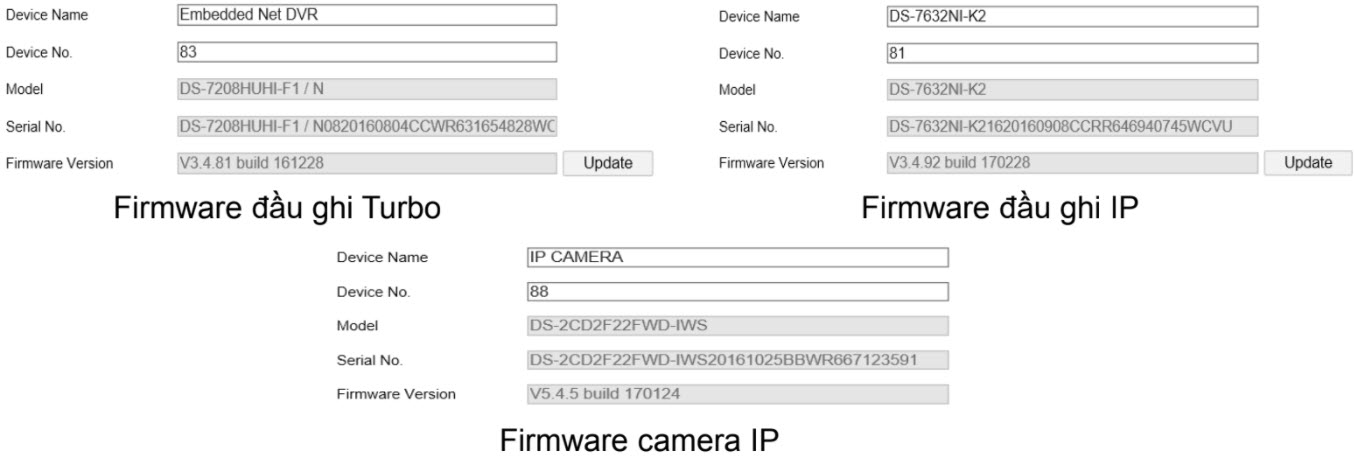
2. Cấu hình Hik-Connect DDNS và kiểm tra mạng
- Đăng nhập tài khoản Hik-Connect có quyền quản lý camera. Trên thiết bị/hệ thống có hỗ trợ, xác định tên miền được cấp cho camera trong phần cài đặt DDNS.
- Kiểm tra địa chỉ IP nội bộ và các cổng đang sử dụng của camera: Server/Device Port và, khi cần, HTTP/HTTPS, RTSP.
- Nhờ quản trị mạng cấu hình NAT/Port Forwarding chính xác trên router tại nơi đặt camera. Chỉ mở những cổng thực sự cần, dùng mật khẩu mạnh và cập nhật bảo mật.
- Thử kết nối tới camera từ một mạng khác trước khi thêm vào đầu ghi. Nếu đường truyền dùng CGNAT hoặc không có IP WAN truy cập được, DDNS đơn thuần không giải quyết được.
Hikvision phân biệt Hik-Connect P2P (xem từ xa qua ứng dụng) với Hik-Connect DDNS (ánh xạ tên miền tới IP WAN và cổng thiết bị). Các bước dưới đây sử dụng DDNS, không phải đường truyền P2P.
- Tham khảo thêm: Hướng dẫn sử dụng tên miền Hik-Connect và cấu hình Port.
3. Kiểm tra camera và đầu ghi trên tài khoản Hik-Connect
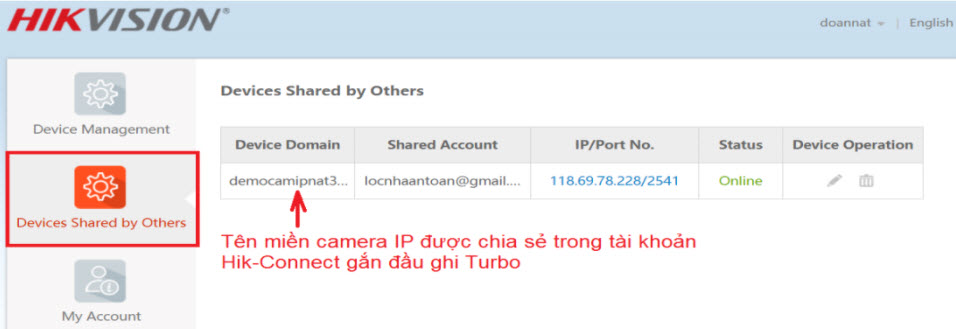
- Camera và đầu ghi cùng một tài khoản; hoặc camera ở tài khoản khác được chia sẻ sang tài khoản đang quản lý đầu ghi.
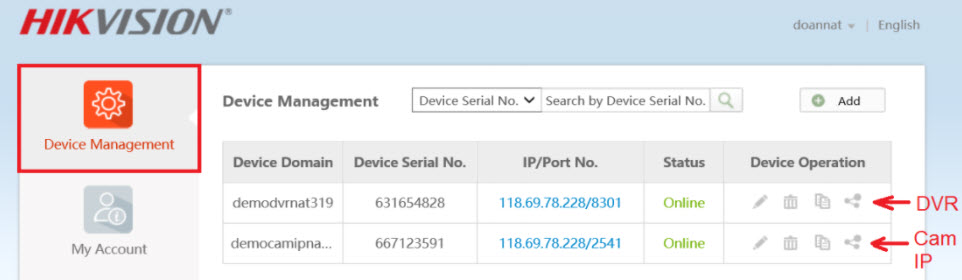
- Nếu camera ở tài khoản khác, hãy kiểm tra quyền được chia sẻ. Quyền xem camera qua Hik-Connect không thay thế thông tin đăng nhập camera hoặc kết nối mạng DDNS. Bạn vẫn cần quyền quản trị được cấp hợp lệ và đường truy cập camera từ đầu ghi.
4. Gán camera IP vào đầu ghi qua tên miền
Trên giao diện web đầu ghi Hikvision đời cũ, đăng nhập tài khoản quản trị rồi thực hiện:
- Vào Configuration → System → Camera Management (hoặc mục quản lý camera tương đương).
- Chọn Add và khai báo một kênh camera IP trống.
-
Ở trường IP Camera Address, điền chính xác tên miền theo định dạng mà firmware đầu ghi hỗ trợ. Giao diện cũ trong bài sử dụng dạng
www.hik-connect.com/ten-mien; không mặc định cú pháp này tương thích mọi đời máy. - Chọn Protocol: HIKVISION, nhập Management Port là cổng Server của camera đã được chuyển tiếp ra Internet, không tự mặc định 8000 nếu đã thay đổi.
- Nhập User Name và Password của chính camera IP, sau đó nhấn OK/Save.
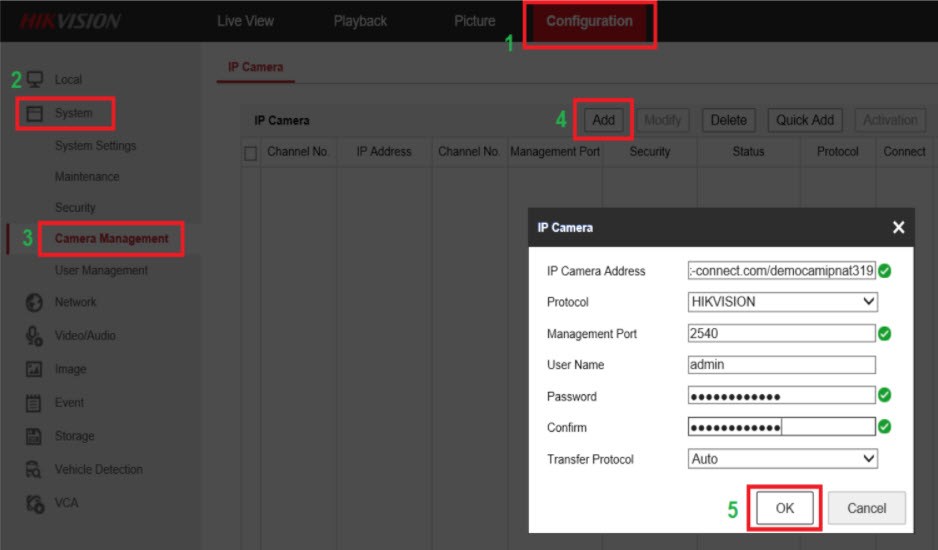
- Nếu đầu ghi yêu cầu thêm lựa chọn giao thức truyền dữ liệu, giữ thiết lập phù hợp với thiết bị và đường truyền; không thay đổi đồng loạt các tham số khi chưa xác định lỗi.
5. Kiểm tra sau khi gán thành công
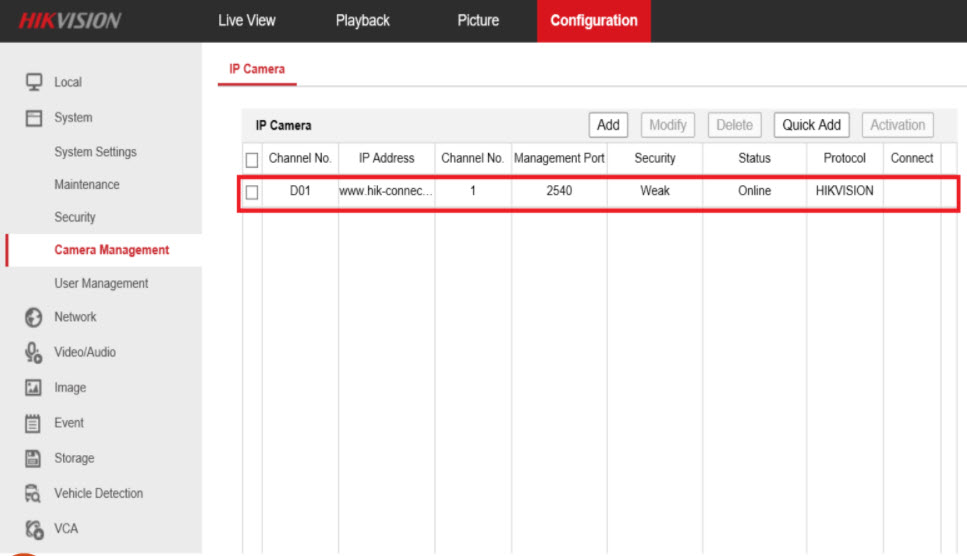
Quay lại Camera Management và kiểm tra trạng thái kênh:
- Online: đầu ghi đã kết nối được camera. Kiểm tra tiếp Live View và khả năng ghi hình.
- Offline / Network Unreachable: ưu tiên kiểm tra tên miền, mạng WAN, NAT, địa chỉ IP và cổng.
- Incorrect Username/Password: kiểm tra lại thông tin đăng nhập camera và trạng thái kích hoạt.
- Online nhưng không có hình: kiểm tra khả năng hỗ trợ luồng video, codec, độ phân giải và băng thông.
- Tham khảo: Cách gán camera IP trên đầu ghi Hikvision (đối với camera cùng mạng LAN).
6. Vì sao gán camera IP từ xa không thành công?
| Hiện tượng | Cách kiểm tra đúng trọng tâm |
|---|---|
| Tên miền không kết nối được | Kiểm tra DDNS có khả dụng, IP WAN, CGNAT, DNS và NAT Port tại mạng đặt camera. |
| Không đúng cổng | Đối chiếu Server Port thực tế trên camera, cổng ngoài router và cổng khai báo tại đầu ghi. |
| Sai mật khẩu | Dùng tài khoản của camera IP, không nhầm với mật khẩu Hik-Connect. |
| Không nhận cú pháp tên miền | Kiểm tra firmware/model có hỗ trợ Hik-Connect Domain; nếu không, cân nhắc IP WAN/DDNS khác hoặc giải pháp kết nối được nhà sản xuất hỗ trợ. |
| Hình chập chờn | Kiểm tra băng thông tải lên của mạng camera, tốc độ bitrate và khả năng giải mã của đầu ghi. |
- Không nên reset hoặc nâng cấp firmware chỉ để thử. Hãy xác định nguyên nhân mạng trước. Nếu cần đường kết nối riêng ổn định và an toàn hơn, có thể cân nhắc VPN site-to-site. Một số model IPC/NVR tương thích còn hỗ trợ Auto-Connect/ISUP để kết nối camera IP từ xa vào NVR; cần kiểm tra danh sách model và firmware trước khi triển khai.
7. Câu hỏi thường gặp
Chỉ cần camera và đầu ghi dùng chung tài khoản Hik-Connect là gán được?
- Không. Trong phương án Hik-Connect DDNS, đầu ghi còn phải truy cập được camera qua mạng và cổng kết nối, đồng thời hỗ trợ phương thức thêm camera này.
Camera ở mạng dùng CGNAT có gán bằng DDNS được không?
- Thông thường không thể sử dụng kiểu kết nối vào camera bằng chuyển tiếp cổng truyền thống khi không có IP WAN công khai có thể truy cập. Cần làm việc với nhà mạng hoặc sử dụng giải pháp khác phù hợp.
Có bắt buộc mở cổng 8000 không?
- Không nhất thiết là 8000. Đây là giá trị Server Port mặc định phổ biến, nhưng phải sử dụng cổng thực tế đã cấu hình và chuyển tiếp chính xác. Tránh mở thêm cổng không cần thiết.
Kết luận: Muốn gán camera IP ở địa điểm khác vào đầu ghi Hikvision bằng Hik-Connect Domain, cần kiểm tra đồng thời khả năng hỗ trợ của thiết bị, tên miền DDNS, kết nối WAN/NAT và tài khoản camera. Khi hoàn tất, kiểm tra trạng thái Online và xác nhận đầu ghi ghi hình được trước khi bàn giao.
 08 9898 0626
HIKVISION - CAMERA BÁN CHẠY SỐ 1 THẾ GIỚI
- Địa chỉ: 1190 Phạm Thế Hiển, Phường 5, Quận 8, TP Hồ Chí Minh
- Hotline: 08.9898.0626
- Website: hikvi sionvietnam.net
- Email: [email protected]
-----------------------------------------------------


Tin liên quan
- › Tại Sao Camera Hikvision Có Micro Nhưng Không Nghe Được Tiếng? Cách Khắc Phục
- › Hướng Dẫn Sử Dụng Đầu Ghi DVR Hikvision Qua Trình Duyệt Web
- › Hướng Dẫn Cài Đặt Và Sử Dụng Đầu Ghi NVR Hikvision Qua Trình Duyệt Web
- › Hướng Dẫn Sử Dụng Đầu Ghi NVR Hikvision: Thêm Camera, Xem Lại Và Ghi Hình
- › Hướng dẫn gán đầu ghi NVR vào đầu ghi NVR Hikvision
- › Hướng dẫn chỉnh chất lượng hiển thị trên đầu ghi NVR Hikvision
- › Hướng Dẫn Thêm Camera IP Vào Đầu Ghi Hikvision Qua Màn Hình TV
- › Hướng Dẫn Chỉnh Hiển Thị Camera Trên Màn Hình TV Hikvision
- › Hướng Dẫn Phân Quyền User Chỉ Xem 1 Camera Trên Đầu Ghi Hikvision
Bình luận (0)
HỖ TRỢ TRỰC TUYẾN
-

HIKVISIONVIETNAM
08 9898 0626
SẢN PHẨM BÁN CHẠY


HIKVISION VIỆT NAM


HOTLINE

HOTLINE:
08 9898 0626
ZALO HIKVISION VIET NAM

SẢN PHẨM MỚI



HIKVISION - CAMERA BÁN CHẠY SỐ 1 THẾ GIỚI
 Phân phối và lắp đặt hệ thống camera Hikvision
Phân phối và lắp đặt hệ thống camera Hilook
Phân phối và lắp đặt hệ thống camera Ezviz
Sửa chữa camera, đầu ghi hình Hikvision
Sửa chữa camera, đầu ghi hình Hilook
Sửa chữa camera, đầu ghi hình Ezviz
Chuông hình - Chuông cửa - Máy chấm công Hikvision
THÔNG TIN - CHÍNH SÁCH

LIÊN HỆ
 CÔNG TY TNHH THÀNH CÔNG TRƯỜNG THỊNH
 0313700779
 08 9898 0626


 1190 Phạm Thế Hiển, Phường Chánh Hưng, TP.HCM

Gửi bình luận của bạn