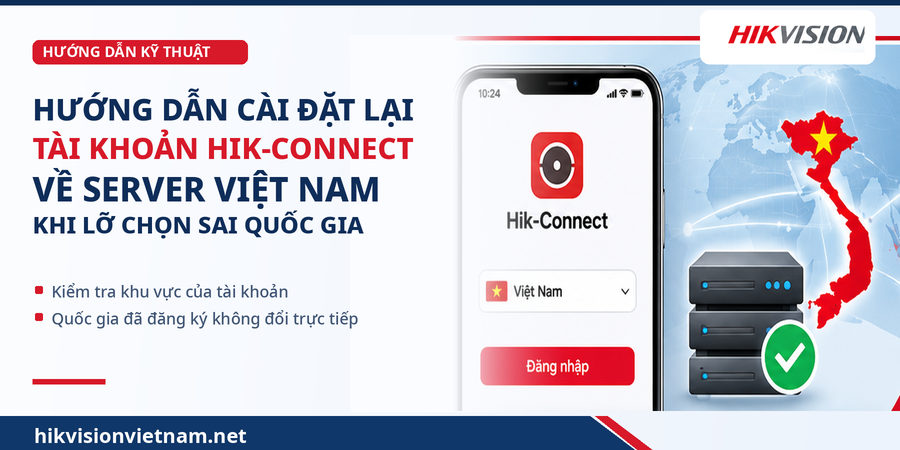
Hướng dẫn cài đặt lại tài khoản Hik-Connect về Server Việt Nam khi lỡ chọn sai Quốc gia
Hướng dẫn đổi khu vực tài khoản Hik-Connect về Server Việt Nam khi chọn nhầm quốc gia: khắc phục lỗi không gán được thiết bị, tải chậm và mất thông báo đẩy.
Ngày đăng: 18-10-2026
5 lượt xem
Hiện nay, Hikvision đã chính thức vận hành cụm máy chủ (Server Cloud) đặt trực tiếp tại Việt Nam nhằm tăng tốc độ truy cập và tuân thủ quy định bảo mật dữ liệu. Tuy nhiên, rất nhiều khách hàng trong lúc tự tải ứng dụng Hik-Connect và đăng ký ban đầu đã vô tình bỏ qua bước chọn khu vực (để mặc định ở USA, Singapore, China hoặc khu vực khác). Điều này dẫn đến lỗi camera bị Ngoại tuyến (Offline), không gán được thiết bị hoặc xem từ xa rất chậm. Bài viết dưới đây sẽ hướng dẫn bạn cách kiểm tra và cài đặt lại tài khoản Hik-Connect về đúng Server Việt Nam chỉ trong vài phút.
1. Dấu hiệu nhận biết tài khoản Hik-Connect đang bị sai Quốc gia (Server)
Khi hệ thống đầu ghi/camera Hikvision tại Việt Nam tự động định tuyến về máy chủ trong nước (litedev.vn.hik-connect.com hoặc dev.vn.hik-connect.com), nhưng tài khoản ứng dụng trên điện thoại của bạn lại nằm ở máy chủ nước ngoài, bạn sẽ gặp các hiện tượng sau:
- Quét mã QR báo lỗi: Khi thêm thiết bị mới, ứng dụng báo "Thiết bị không tồn tại", "Không tìm thấy thiết bị trên máy chủ" hoặc "Tài khoản và thiết bị không cùng khu vực".
- Camera báo Ngoại tuyến (Offline): Trong mục cấu hình mạng của đầu ghi/camera trạng thái P2P vẫn báo Trực tuyến (Online), nhưng trên điện thoại lại báo Ngoại tuyến.
- Không chia sẻ được camera: Khi bạn chia sẻ quyền xem camera cho người thân (người đó đã tạo tài khoản ở vùng Việt Nam), hệ thống báo lỗi không tìm thấy tài khoản nhận hoặc không thể chia sẻ chéo quốc gia.
- Tốc độ tải hình ảnh rất chậm: Mở ứng dụng xoay vòng lâu ở mức 85% – 92% mới lên hình hoặc thường xuyên bị văng kết nối khi xem bằng mạng 4G/5G.
2. Cách kiểm tra xem tài khoản Hik-Connect hiện tại đang ở Quốc gia nào
Trước khi tiến hành cài đặt lại, bạn hãy kiểm tra xem tài khoản trên điện thoại của mình đang thuộc máy chủ nào theo 3 bước:
- Bước 1: Mở ứng dụng Hik-Connect trên điện thoại.
- Bước 2: Nhấn vào mục Thêm (More) ở góc dưới cùng bên phải màn hình.
- Bước 3: Nhấn vào tên tài khoản ở trên cùng (hoặc vào Cài đặt tài khoản -> Khu vực). Tại dòng Khu vực (Region), nếu hiển thị Việt Nam (Vietnam) thì tài khoản đã chuẩn. Nếu hiển thị tên quốc gia khác (như United States, Singapore, Hong Kong...), bạn bắt buộc phải thực hiện chuyển vùng theo hướng dẫn ở Mục 3 bên dưới.
(Chèn ảnh chụp màn hình mục Kiểm tra Khu vực trên App Hik-Connect tại đây)
3. Hướng dẫn cài đặt lại tài khoản Hik-Connect về Quốc gia Việt Nam
- Do cơ chế bảo mật tách biệt dữ liệu giữa các quốc gia của Hikvision, ứng dụng không cho phép bấm đổi trực tiếp tên quốc gia khi đang đăng nhập, mà bạn cần thực hiện quy trình Xóa thiết bị khỏi vùng cũ -> Hủy tài khoản vùng cũ (nếu muốn giữ nguyên Số điện thoại/Email) -> Đăng ký lại ở vùng Việt Nam.
Hãy làm lần lượt theo 4 bước chuẩn kỹ thuật sau:
Bước 1: Xóa (Gỡ) camera/đầu ghi ra khỏi tài khoản bị sai quốc gia
- Lưu ý cực kỳ quan trọng: Bạn bắt buộc phải xóa thiết bị khỏi tài khoản cũ trước khi đăng xuất. Nếu bạn xóa tài khoản hoặc đăng xuất mà quên gỡ thiết bị, camera sẽ bị báo lỗi "Thiết bị đã được gán bởi tài khoản khác" và rất mất thời gian để xin hãng mở khóa.
- Tại màn hình chính của ứng dụng Hik-Connect đang đăng nhập, nhấn vào biểu tượng 3 chấm (...) hoặc hình Bánh răng cài đặt bên cạnh tên camera/đầu ghi.
- Kéo xuống dưới cùng, nhấn vào nút màu đỏ Xóa thiết bị (Delete Device) và bấm Xác nhận.
Bước 2: Hủy tài khoản cũ (Trường hợp muốn dùng lại đúng Số điện thoại/Email đó)
Nếu bạn dùng một Số điện thoại hoặc Email mới để tạo tài khoản thì chỉ cần bấm Đăng xuất và chuyển thẳng sang Bước 3. Còn nếu muốn giữ nguyên Số điện thoại cũ đang dùng để đăng ký lại về vùng Việt Nam:
- Vào mục Thêm (More) -> Quản lý tài khoản (Account Management).
- Kéo xuống cuối cùng chọn Xóa tài khoản vĩnh viễn (Delete Account).
- Nhập mã xác thực OTP gửi về điện thoại để hoàn tất giải phóng số điện thoại khỏi Server nước ngoài.
Bước 3: Chọn Quốc gia "Việt Nam" và Đăng ký lại tài khoản
- Sau khi văng ra màn hình đăng nhập ban đầu của ứng dụng Hik-Connect, bạn nhấn vào dòng Chọn Quốc gia/Khu vực (hoặc biểu tượng hình quả địa cầu ở góc trên).
- Kéo tìm hoặc gõ tìm kiếm chữ Việt Nam (Vietnam) -> Nhấn dấu tích xác nhận ở góc trên bên phải.
- Nhấn vào nút Đăng ký tài khoản (Register) -> Kiểm tra lại một lần nữa xem dòng Khu vực đã hiển thị đúng là Việt Nam (+84) chưa.
- Nhập Số điện thoại hoặc Email của bạn, lấy mã OTP và tạo mật khẩu để hoàn tất đăng ký tài khoản trên Server Việt Nam.
(Chèn ảnh chụp màn hình bước chọn Quốc gia Việt Nam (+84) trên Hik-Connect tại đây)
Bước 4: Quét mã QR gán lại thiết bị vào tài khoản mới
-
Tại giao diện chính của tài khoản mới (đã ở Server Việt Nam), nhấn vào dấu
(+)ở góc trên bên phải -> Chọn Quét mã QR (Scan QR Code). - Quét mã QR trên tem đầu ghi/camera (hoặc trong mục Cấu hình -> Mạng -> Truy cập nền tảng trên màn hình Tivi).
- Nhập mã xác thực (Verification Code gồm 6 ký tự) của thiết bị để hoàn tất kết nối. Lúc này thiết bị và tài khoản đã nằm chung trên máy chủ Việt Nam, tốc độ tải hình ảnh sẽ nhanh tức thì.
4. Xử lý trường hợp đã đổi về Quốc gia Việt Nam nhưng thiết bị vẫn báo Ngoại tuyến (Offline)
Đối với một số dòng đầu ghi hình hoặc camera IP Hikvision đời cũ lắp đặt từ nhiều năm trước, địa chỉ máy chủ lưu trong thiết bị vẫn đang trỏ về Server quốc tế cũ (dev.hik-connect.com). Khi bạn chuyển tài khoản điện thoại về Việt Nam, bạn nên kiểm tra thêm địa chỉ Server bên trong đầu ghi:
- Đăng nhập vào giao diện quản trị của đầu ghi hình/camera Hikvision (trên màn hình trực tiếp hoặc qua trình duyệt Web máy tính).
- Vào mục Cấu hình (Configuration) -> Mạng (Network) -> Cài đặt nâng cao (Advanced Settings) -> Truy cập nền tảng (Platform Access).
-
Tại ô Địa chỉ máy chủ (Server Address):
- Tích chọn vào ô Tùy chỉnh (Custom).
-
Sửa địa chỉ máy chủ thành:
litedev.vn.hik-connect.comhoặcdev.vn.hik-connect.com(hoặc cập nhật Firmware mới nhất để thiết bị tự động nhận diện máy chủ Việt Nam).
- Nhấn Lưu (Save) và khởi động lại thiết bị để trạng thái chuyển sang Trực tuyến (Online).
- (Chèn ảnh chụp giao diện Platform Access điền địa chỉ Server Việt Nam trên đầu ghi Hikvision tại đây)
5. Câu hỏi thường gặp (FAQ)
Câu hỏi 1: Chuyển tài khoản Hik-Connect về Server Việt Nam có bị mất dữ liệu video đã lưu không?
- Trả lời: Hoàn toàn không. Toàn bộ dữ liệu video ghi hình được lưu trữ trực tiếp bên trong ổ cứng (HDD) của đầu ghi hoặc thẻ nhớ của camera. Việc xóa thiết bị trên ứng dụng và cài lại tài khoản về vùng Việt Nam chỉ thay đổi đường truyền kết nối từ xa, không làm mất bất kỳ dữ liệu lịch sử nào.
Câu hỏi 2: Gia đình có 4 người cùng xem camera, có cần chuyển hết cả 4 máy về vùng Việt Nam không?
- Trả lời: Có. Tài khoản chính (quản trị) và các tài khoản phụ (được chia sẻ) bắt buộc phải đăng ký cùng một Quốc gia là Việt Nam thì mới có thể chia sẻ quyền xem camera cho nhau được.
Câu hỏi 3: Tôi lỡ xóa tài khoản cũ mà quên gỡ thiết bị trước, giờ quét mã báo "Thiết bị đã được thêm bởi tài khoản khác" thì phải làm sao?
-
Trả lời: Bạn có thể sử dụng tính năng "Hủy gán thiết bị (Unbind Device)" ngay trên màn hình báo lỗi của ứng dụng Hik-Connect (khi điện thoại của bạn đang bắt chung mạng Wi-Fi/LAN với đầu ghi camera), hoặc dùng phần mềm SADP Tool trên máy tính để thực hiện Unbind bằng mật khẩu quản trị (
admin) của đầu ghi.
Hỗ Trợ Kỹ Thuật Cấu Hình & Lắp Đặt Camera Hikvision Tận Nơi Tại TP.HCM Nếu bạn gặp khó khăn trong quá trình chuyển đổi Server, thiết bị báo lỗi "Đã được gán bởi tài khoản khác" không thể tự gỡ, hoặc cần nâng cấp hệ thống giám sát ổn định, hãy tham khảo ngay dịch vụ
Lắp đặt và hỗ trợ kỹ thuật camera Hikvision tại TP.HCM của chúng tôi. Đội ngũ kỹ thuật viên sẵn sàng hỗ trợ từ xa qua Ultraview hoặc đến tận nơi xử lý nhanh chóng!
 08 9898 0626
HIKVISION - CAMERA BÁN CHẠY SỐ 1 THẾ GIỚI
- Địa chỉ: 1190 Phạm Thế Hiển, Phường 5, Quận 8, TP Hồ Chí Minh
- Hotline: 08.9898.0626
- Website: hikvi sionvietnam.net
- Email: [email protected]
-----------------------------------------------------


Tin liên quan
- › Hướng dẫn tắt tính năng tự động xác thực khuôn mặt trên thiết bị Minmoe
- › Trọn Bộ Hướng Dẫn Cấu Hình Và Sử Dụng Hikvision DS-K1T673
- › Hướng dẫn vẽ khu vực chấm công khuôn mặt trên Minmoe
- › Hướng dẫn tắt lỗi thẻ bị mã hoá trên máy chấm công
- › Hướng Dẫn Cài Đặt Tính Năng Báo Động Cửa Mở Bất Thường (Kiểm Soát Truy Cập)
- › Hướng dẫn cách đổi mật khẩu Camera Ezviz theo quy định bảo mật mới & Cách xử lý khi nhập mã báo sai
- › Lắp đặt camera Hikvision tại TP.HCM – Báo giá và thi công trọn gói
- › Hướng Dẫn Sao Lưu Và Khôi Phục Dữ Liệu HikCentral Access Control (HCAC) Tự Động
- › Hướng dẫn tạo mã PIN chấm công trên Hikcentral Access Control(HCAC)
Bình luận (0)
HỖ TRỢ TRỰC TUYẾN
-

HIKVISIONVIETNAM
08 9898 0626
SẢN PHẨM BÁN CHẠY


HOTLINE

HOTLINE:
08 9898 0626
ZALO HIKVISION VIET NAM

SẢN PHẨM MỚI



HIKVISION - CAMERA BÁN CHẠY SỐ 1 THẾ GIỚI
 Phân phối và lắp đặt hệ thống camera Hikvision
Phân phối và lắp đặt hệ thống camera Hilook
Phân phối và lắp đặt hệ thống camera Ezviz
Sửa chữa camera, đầu ghi hình Hikvision
Sửa chữa camera, đầu ghi hình Hilook
Sửa chữa camera, đầu ghi hình Ezviz
Chuông hình - Chuông cửa - Máy chấm công Hikvision
THÔNG TIN - CHÍNH SÁCH

LIÊN HỆ
 CÔNG TY TNHH THÀNH CÔNG TRƯỜNG THỊNH
 0313700779
 08 9898 0626


 1190 Phạm Thế Hiển, Phường Chánh Hưng, TP.HCM

Gửi bình luận của bạn