Hướng dẫn báo cáo chấm công tự động theo lịch trình Trên hikcentral access control (HCAC)
Hướng dẫn báo cáo chấm công tự động theo lịch trình Trên hikcentral access control (HCAC)
Ngày đăng: 07-06-2026
163 lượt xem
I. Giới thiệu
- HCAC hỗ trợ lập báo cáo hàng ngày, hàng tuần và hàng tháng. Báo cáo có thể gửi qua mail, SFTP và lưu vào HDD cục bộ
II. Hướng dẫn các bước
1. Truy cập vào mục cấu hình:
- Vào Chấm công -> Cấu hình cơ bản -> Cài đặt báo cáo -> Thêm.
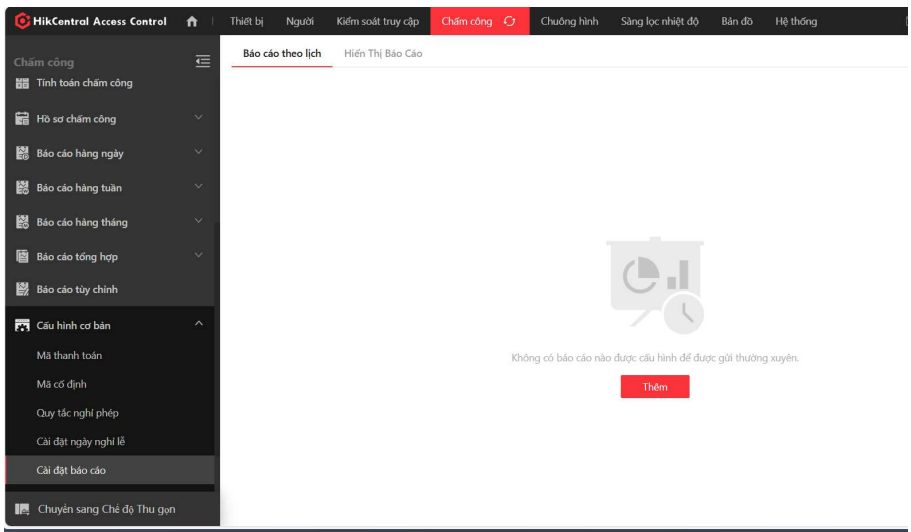
2. Tạo báo cáo mới
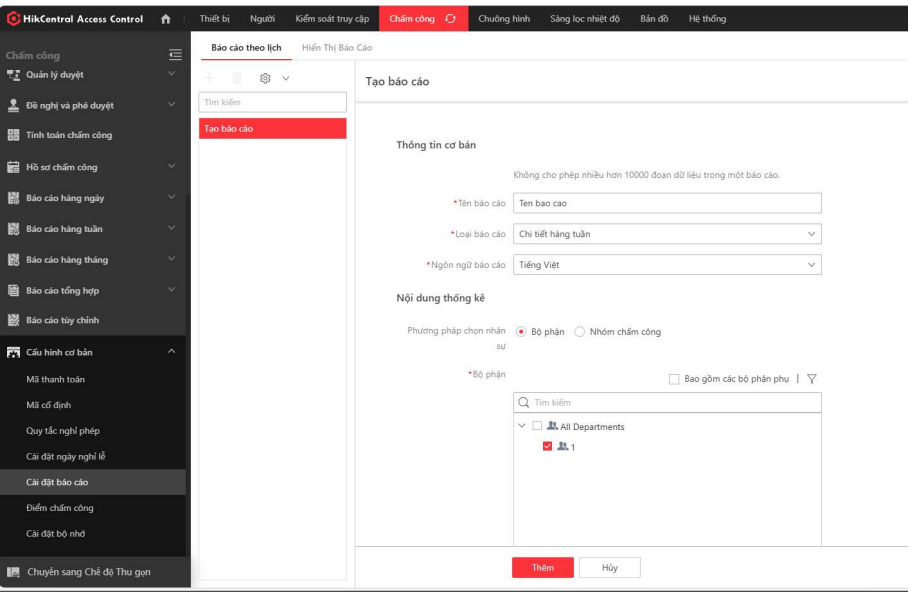
- Tên báo cáo: Nhập tên để bạn dễ phân biệt
- Loại báo cáo: Trong hình đang chọn Chi tiết hàng tuần. Tùy theo nhu cầu, bạn có thể chọn các loại khác như báo cáo hàng ngày, hàng tháng hoặc báo cáo tổng hợp.
- Tùy chọn thêm các cấu hình cần thiết khác nếu muốn
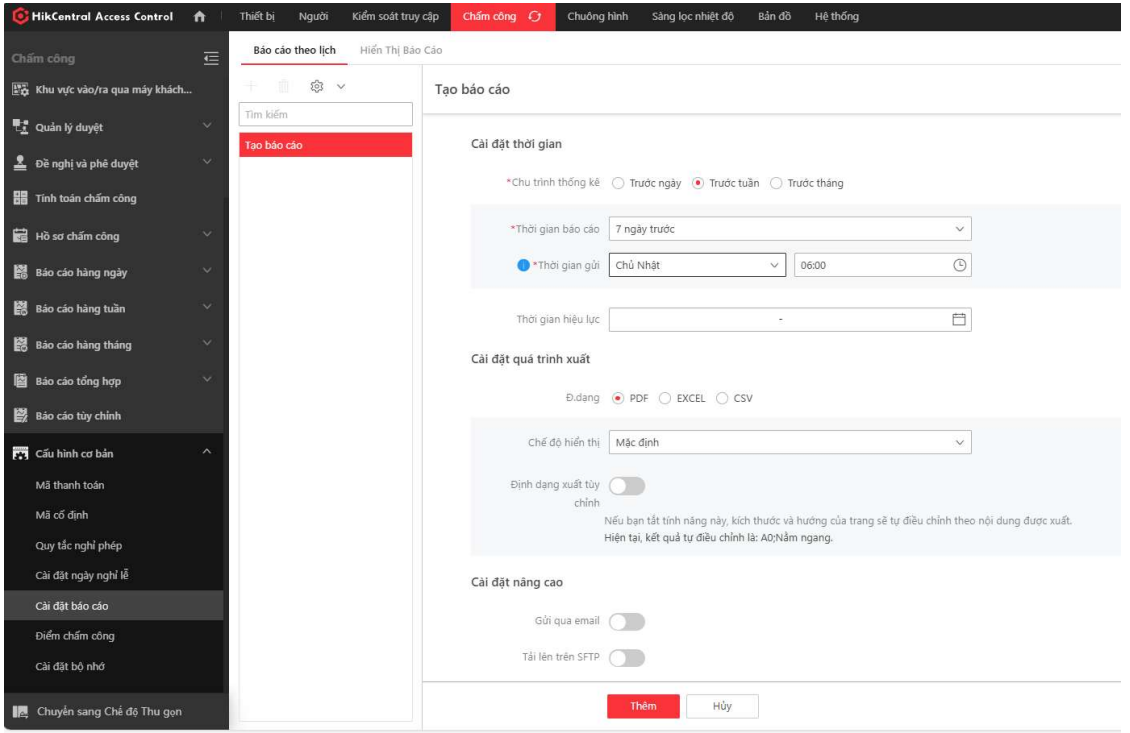
- Chu trình thống kê: theo ngày/tháng/năm
- Định dạng: PDF, Excel hoặc CSV
- Cài đặt nâng cao để lưu về nơi bạn chọn.
- Sau cùng là nhấn Thêm để lưu
3. Cấu hình các cổng (Ports):
- Các cổng này đã được điền giá trị mặc định và trong hầu hết các trường hợp, bạn không cần thay đổi. Chỉ thay đổi khi có yêu cầu cụ thể từ quản trị viên mạng hoặc để tránh xung đột với
Các dịch vụ khác.
- Service Port (Cổng dịch vụ): 7660 - Cổng giao tiếp chính của dịch vụ.
- Alarm Port (Cổng báo động): 7661 - Cổng dùng để gửi tín hiệu báo động.
- Alarm Picture Receiving Port (Cổng nhận ảnh báo động): 6011 - Cổng nhận ảnh chụp khi có sự kiện báo động.
- Live View Port (Cổng xem trực tiếp): 7662 - Cổng truyền video khi xem trực tiếp.
 08 9898 0626
HIKVISION - CAMERA BÁN CHẠY SỐ 1 THẾ GIỚI
- Địa chỉ: 1190 Phạm Thế Hiển, Phường 5, Quận 8, TP Hồ Chí Minh
- Hotline: 08.9898.0626
- Website: hikvi sionvietnam.net
- Email: [email protected]
-----------------------------------------------------


Tin liên quan
- › Hướng dẫn liên kết sự kiện Tamper (Tháo Gỡ) ra Buzzer của máy chấm công Hikvision
- › Hướng dẫn chức năng bản ghi nói (Broadcasting) trên trạm trong nhà Indoor
- › Hướng dẫn thêm hàng loạt thiết bị không dây vào AX PRO
- › Hướng dẫn xóa slot HDD Không tồn tại (Not Exit) trên đầu ghi
- › Hướng dẫn xử lý lỗi quyền đã hết hạn khi xác thực chấm công
- › Hướng dẫn bật/tắt kênh Zero trên Hik-Connect
- › Hướng dẫn bật/tắt quy tắc đánh dấu VCA trên Hik-Connect
- › Hướng dẫn xử lý lỗi Setting parameter failed khi đặt chế độ Multi-Address cho đầu ghi 2 cổng LAN Hikvision
- › Hướng dẫn cài đặt nhiệm vụ PTZ Camera Hikvision theo lịch trình
Bình luận (0)
HỖ TRỢ TRỰC TUYẾN
-

HIKVISIONVIETNAM
08 9898 0626
SẢN PHẨM BÁN CHẠY




HOTLINE

HOTLINE:
08 9898 0626
ZALO HIKVISION VIET NAM

SẢN PHẨM MỚI



HIKVISION - CAMERA BÁN CHẠY SỐ 1 THẾ GIỚI
 Phân phối và lắp đặt hệ thống camera Hikvision
Phân phối và lắp đặt hệ thống camera Hilook
Phân phối và lắp đặt hệ thống camera Ezviz
Sửa chữa camera, đầu ghi hình Hikvision
Sửa chữa camera, đầu ghi hình Hilook
Sửa chữa camera, đầu ghi hình Ezviz
Chuông hình - Chuông cửa - Máy chấm công Hikvision
THÔNG TIN - CHÍNH SÁCH

LIÊN HỆ
 CÔNG TY TNHH THÀNH CÔNG TRƯỜNG THỊNH
 0313700779
 08 9898 0626

.png)
.png) 1190 Phạm Thế Hiển, Phường Chánh Hưng, TP.HCM
1190 Phạm Thế Hiển, Phường Chánh Hưng, TP.HCM

Gửi bình luận của bạn