Trọn Bộ Hướng Dẫn Cấu Hình Và Sử Dụng Hikvision DS-K1T673
Tổng hợp cách sử dụng thiết bị nhận diện khuôn mặt DS-K1T673: từ kích hoạt IP, gán thẻ/khuôn mặt, đồng bộ dữ liệu vào ra đến cách khắc phục các lỗi không nhận diện nhanh chóng.
Ngày đăng: 21-10-2026
10 lượt xem
1. SƠ ĐỒ KẾT NỐI
1.1 Màu Sắc Quy Định
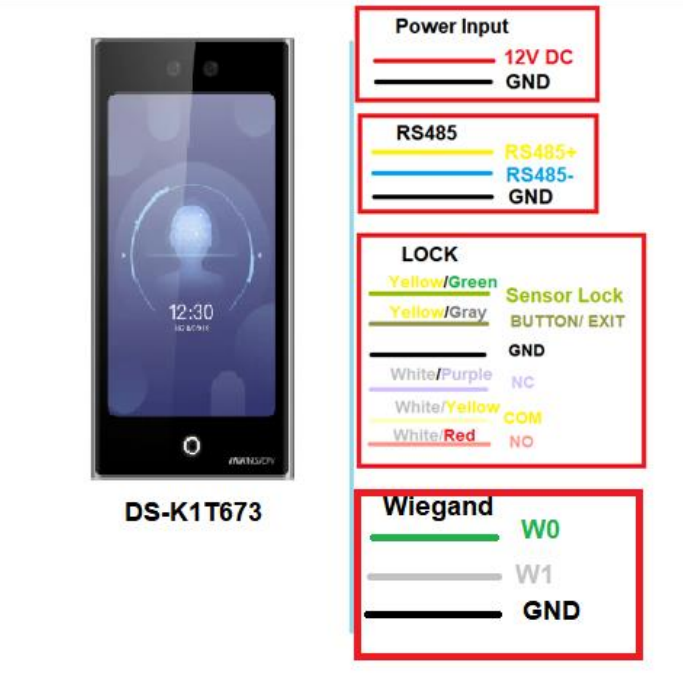
1.2 Sơ Đồ Nối Dây Với Khóa
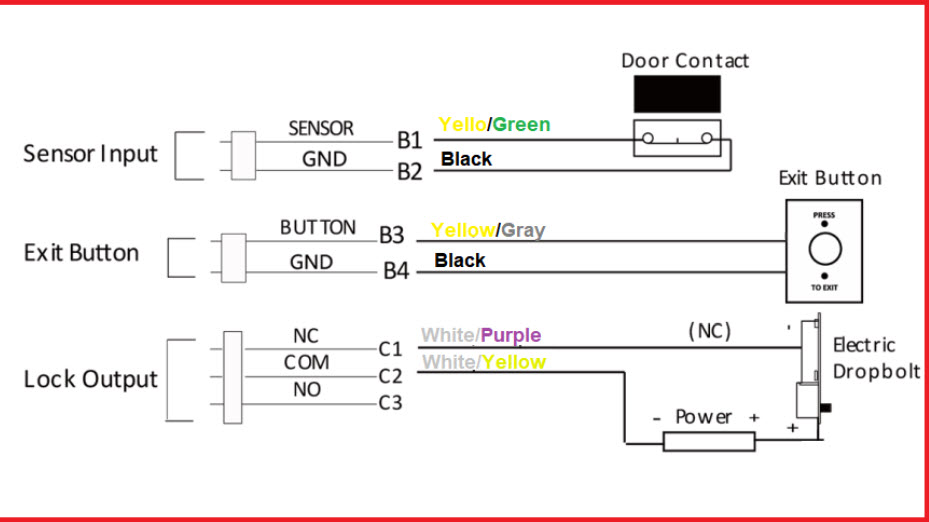
1.3 Kết Nối Với Bộ Secure Module Qua RS485
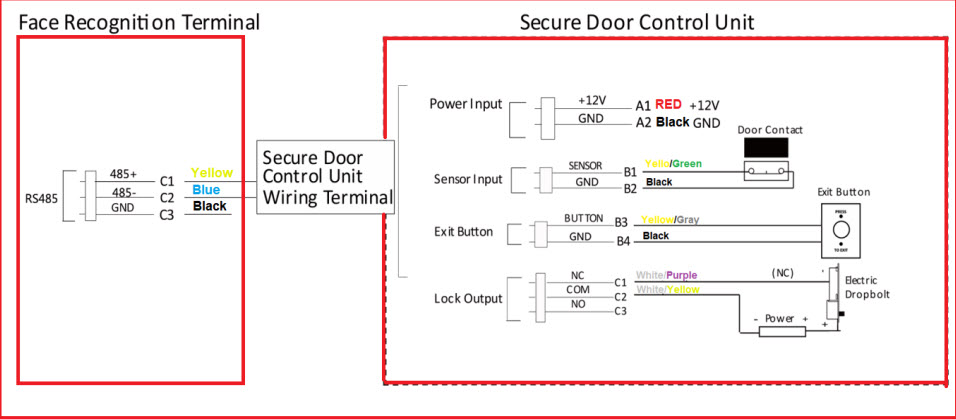
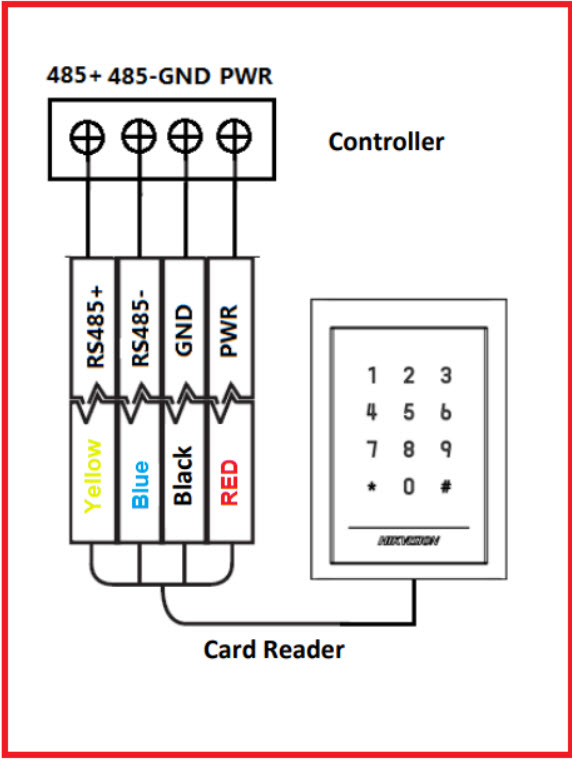
1.4 Kết Nối Với Đầu Đọc Phụ Qua RS485
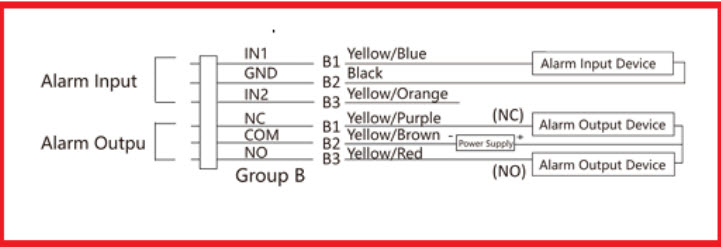
1.5 Kết Nối Với Alarm In và Alarm Out
2. CẤU HÌNH THIẾT BỊ
2.1 Kích Hoạt thiết Bị
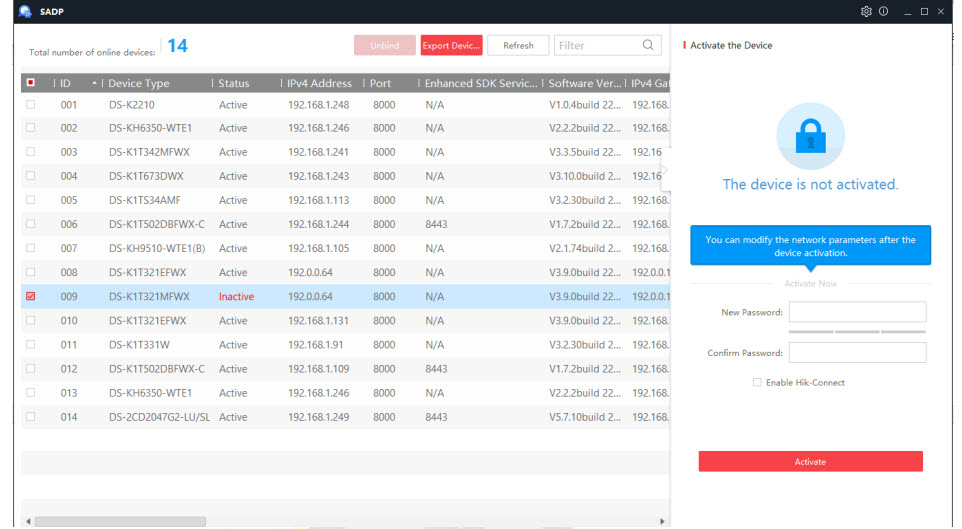
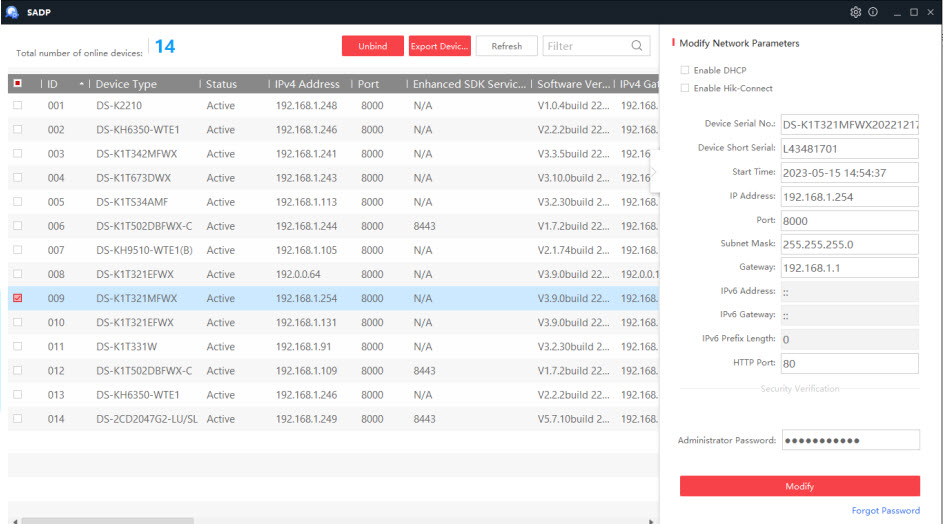
- Quét bằng phần mềm SADP, đa phần phía nhà cung cấp thiết bị sẽ active trước cho khách hàng.
2.2 Quản Lý Người Dùng
- Bước 1: Nhấn giữ trên màn hình 3 giây lướt qua trái hoặc phải để vào menu.
- Bước 2: Dùng thẻ, vân tay hoặc gương mặt Admin quét qua thiết bị.
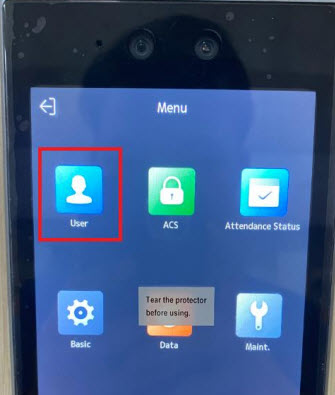
- Bước 3: Ở mục User
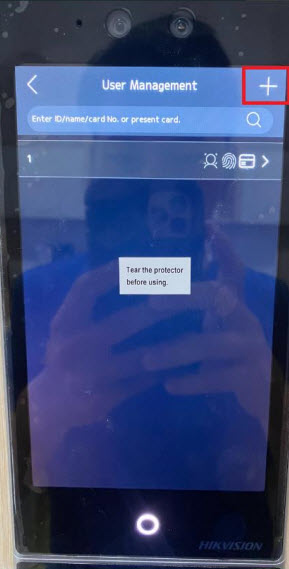
- Bước 4: Bấm vào dấu cộng phía tay phải
- Bước 5: Đặt ID phần quan trọng, không được trùng nhau. Tên có thể trùng lặp. Bấm dấu tick bên phải để cập nhật và lưu thông tin.
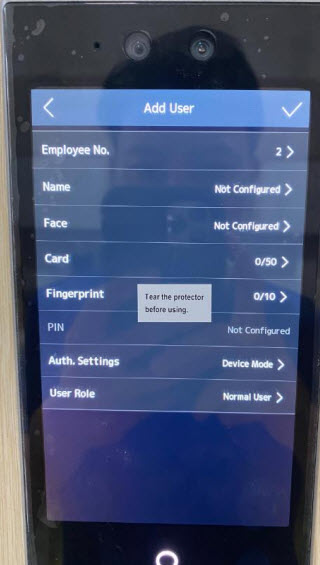
- Lấy mẫu Face ID ở mục 3.
- Lấy mẫu thẻ ở mục 4.
- Lấy mẫu vân tay ở mục 5.
- Phân quyền cho người sử dụng ở mục 8
- Administrator: người có thể truy cập tinh chỉnh thiết bị.
- Normal User: người không có quyền tinh chỉnh thiết bị.
2.3 Cấu Hình Cổng Giao Tiếp:
- Ấn vào biểu tượng comm rồi khai báo thông số các mục network, wifi, RS-485 cho phù hợp.
2.4 Cấu hình kiểm soat truy cập:
- Ấn vào biểu tượng ACS rồi chọn các mục xác thực trên thiết bị, xác thực trên đầu đọc phụ, tiếp điểm cửa, thời gian mở khóa cửa, thời gian báo động khi mở cửa quá lâu, số lần cố xác thực lặp lại khi không thành công.
2.5 Cấu hình hệ thống:
- Ấn vào biểu tượng system rồi chọn các mục basic bao gồm: bật tắt âm thanh, chỉnh độ lớn âm thanh, chế dộ indoor hay others, chỉnh độ sáng đèn hồng ngoại và đèn sáng trắng, chỉnh ngôn ngữ.
- Face pic. Bao gồm: mức độ bảo mật, khoảng thời gian xác thực, bật tắt tính năng chống giả khuôn mặt, mức độ chống giả.
- Maint: dùng để update firmware từ usb.
2.6 Quản lý dữ liệu:
- Bao gồm các lựa chọn xóa hết các sự kiện lịch sử, xóa hết dữ liệu người dùng, xóa hết dữ liệu, xóa ảnh, đặt lại trạng thái mới xuất xưởng, đặt lại các cấu hình mặc định.
2.7 Truy vấn nhật ký:
- Bao gồm các lựa chọn khoảng thời gian để xem nhật ký.
2.8 Thay đổi ngày giờ:
- ấn vào mục time để cài lại ngày giờ.
2.9 Xuất nhập dữ liệu:
- Dùng để xuất hoặc nhập các dữ liệu người dùng từ usb.
2.10 Tạo bảng chấm công:
- Có thể chấm tự động hoặc khi xác thực sẽ chọn. nếu chọn tự động cần nhập khoảng thời gian trước.
2.11 Thông tin thiết bị:
- Bao gồm dung lượng tổng và đã sử dụng trên thiết bị.
3. KẾT NỐI PHẦN MỀM:
- Truy cập: hikvision.com
- Mở phần mềm ivms-4200 ac, chọn mục device management rồi nhấp vào online device. Nếu có thiết bị đang kết nối sẽ hiện ra khung phía dưới, check vào mục thiết bị đó rồi chọn activate sẽ ra một cửa sổ mới để nhập password activate thiết bị.
- Device: bao gồm các mục thêm, sửa, xóa thiết bị.
- Group: tạo các nhóm cửa rồi thêm các thiết bị trong mục device vào nhóm.
- Tạo các organization rồi thêm nhân viên vào các mục đó.
- Chọn mục add để thêm nhân viên. Một cửa sổ hiện ra, khai báo ID, tên... nhấn vào add face có thể chọn upload hình từ file đã có hoặc dùng thiết bị chụp lại hình.
- Nhấn add để lưu lại hoặc nhấn add and new để lưu và tiếp tục với người mới.
- Template: tạo các khoảng thời gian để dùng trong các group.
- Access group: tạo các nhóm bao gồm nhân viên và các cửa có thể xác nhận trong khoảng thời gian được cài trong các template.
- Khi tạo xong các access group nhấn apply all to device để tải các user ra các thiết bị. (chú ý: các user không tồn tại trên phần mềm mà tồn tại trên thiết bị sẽ bị xóa khỏi thiết bị).
- Nhấn apply changes to device thì các user tồn tại trên thiết bị mà không tồn tại trên phần mềm thì vẫn được giữ trên thiết bị.
- Bao gồm các điều khiển đóng mở cửa và các lịch sử xác thực người dùng trên thiết bị.
- Bao gồm các sự kiện thay đổi trên phần mềm và trên thiết bị.
- General rule: check chọn những ngày cuối tuần không làm việc.
- Khai báo số phút cho phép đi trễ về sớm vẫn không tính vắng mặt.
- Overtime
- Attendance check point: chọn thiết bị chấm vào, chấm ra hoặc cả hai.
- Timetable: tạo các bảng chấm công.
- Shift: tạo ca chấm các ngày trong tuần theo các bảng chấm tạo bên trên.
- Shift schedule: áp dụng các ca chấm cho các nhân viên.
- Calculation: chọn khoảng thời gian rồi nhấn calculate rồi chọn report rồi chọn hình thức xuất báo cáo hoặc chọn custom report để tạo các nhóm xuất báo cáo.
4. GIAO DIỆN WEB CỦA THIẾT BỊ
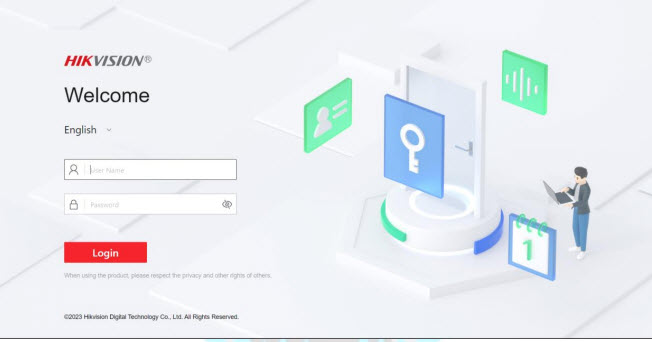
- Đăng nhập trình duyệt Web bằng tài khoản được cấu hình khi active thiết bị.
- User Name: admin
- Password:............
- Lưu ý: Sau khi cài đặt bắt buộc phải bấm Save
- Ở mục này có thể xem camera, chụp ảnh, quay video và đóng mở cửa.
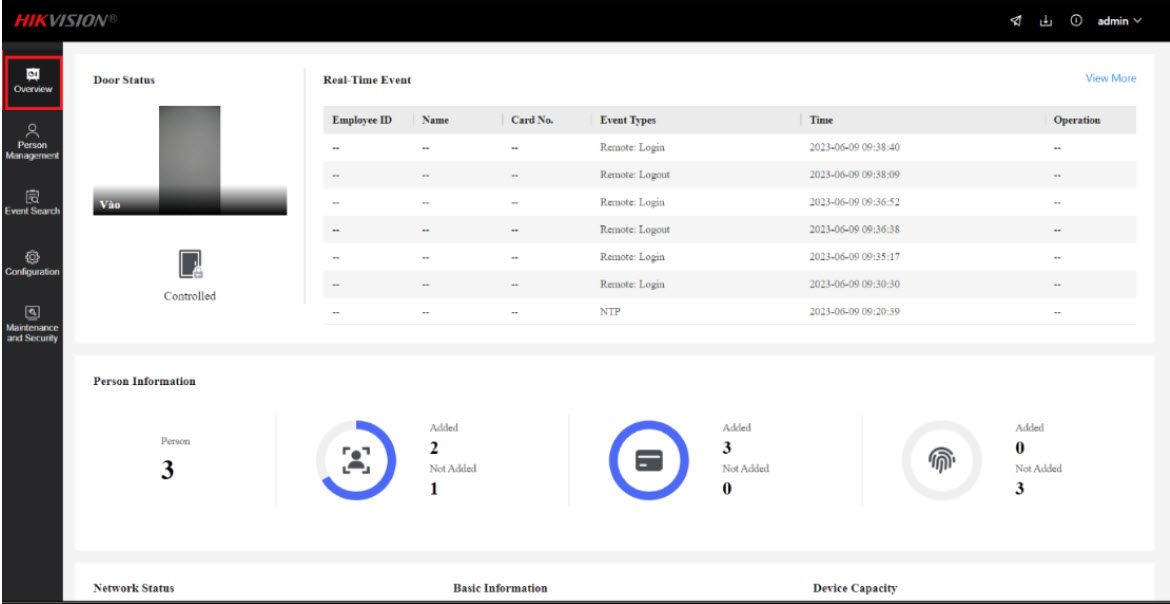
- Mô tả chi tiết tính năng:
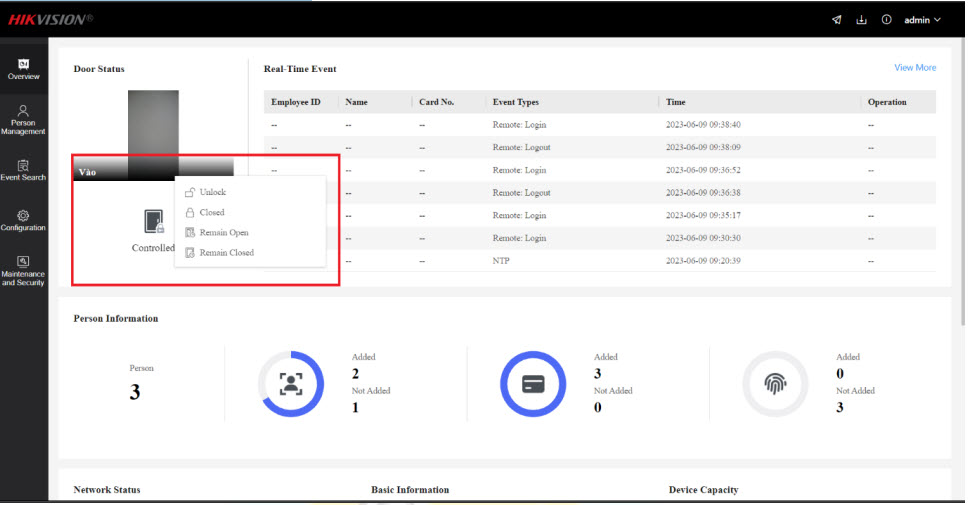
- Door Status: Kiểm soát đóng, mở cửa, duy trì mở cửa, duy trì đóng cửa.
- Real Time Event: Hiển thị ghi nhận trạng thái của cửa.
- Person Information: Hiển thông tin tổng quan; số lượng người, số lượng
- Face được thêm, số lượng thẻ, số lượng vân tay.
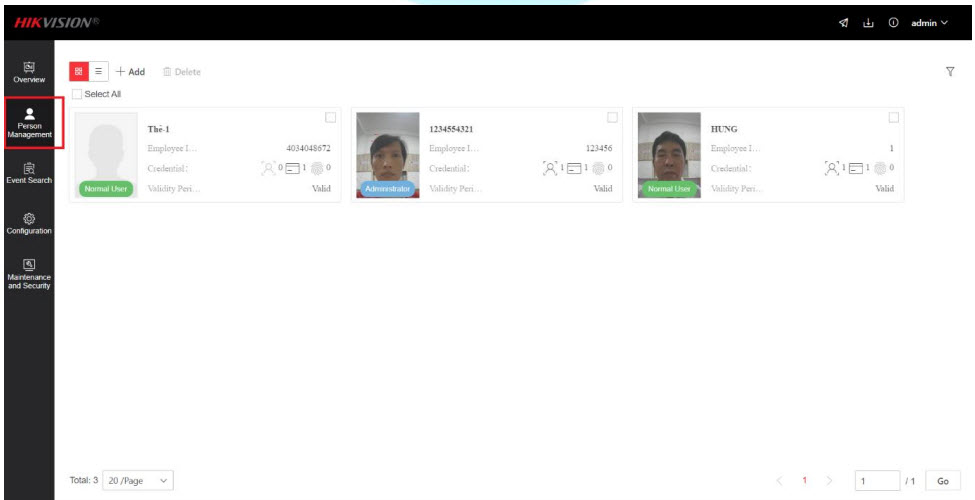
- Bấm vào mục ADD góc trái, cửa sổ như bên dưới sẽ hiện ra mục them user mới:
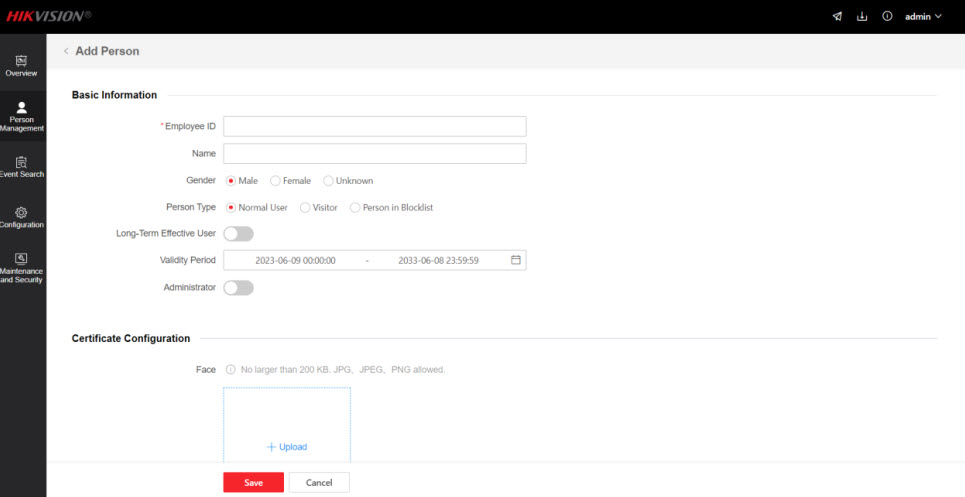
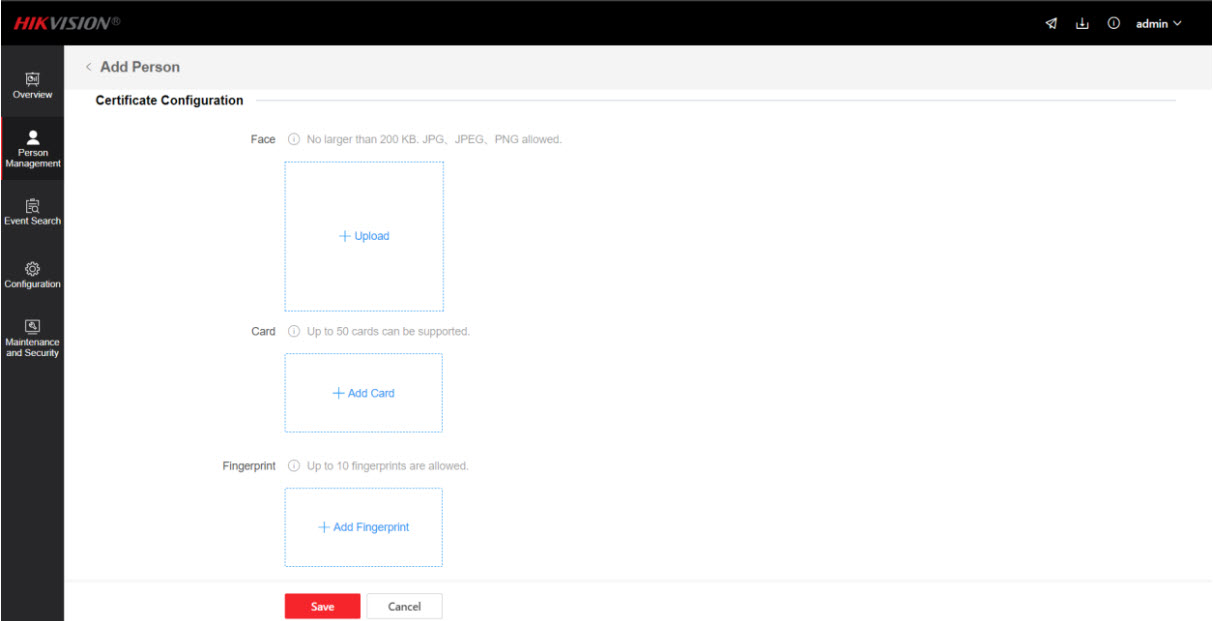
- Mục ảnh chỉ thêm bằng file ảnh có sẵn, mục thêm thẻ phải nhập mã số thẻ. Ở mục vân tay thiết bị sẽ hỗ trợ lấy trực tiếp.
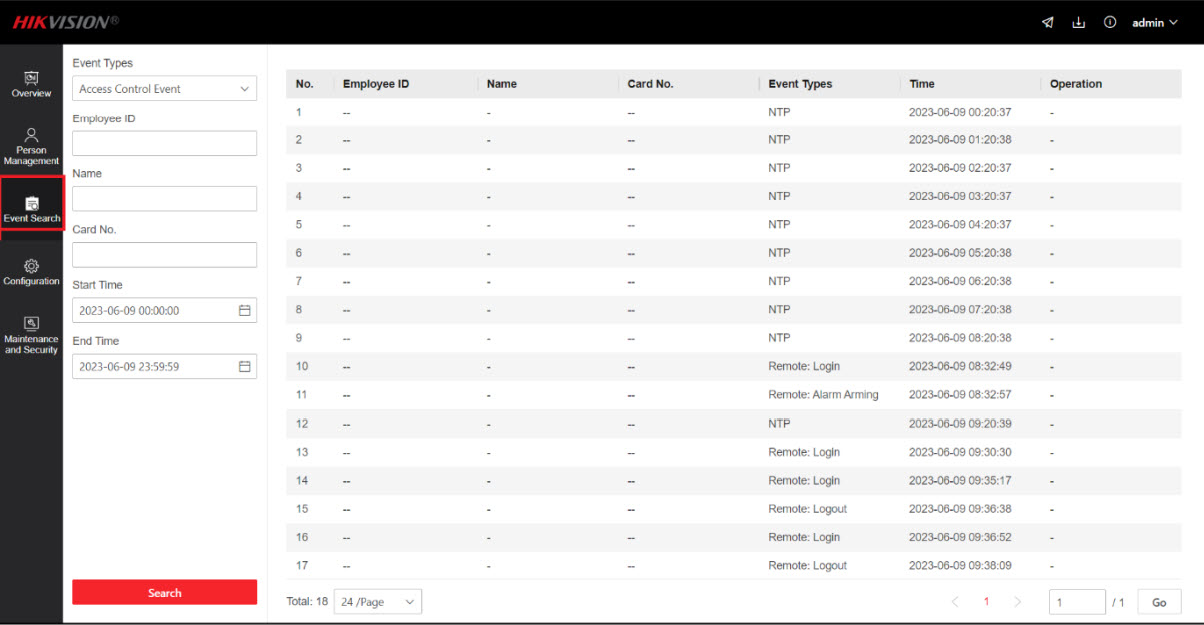
- Ở mục này sẽ hiển thị thông tin trạng thái đóng mở, user đóng mở, cảm biến cửa,… từ thiết bị trong khoảng thời gian tùy chọn. Nhằm mục đích truy xuất data trước đó.
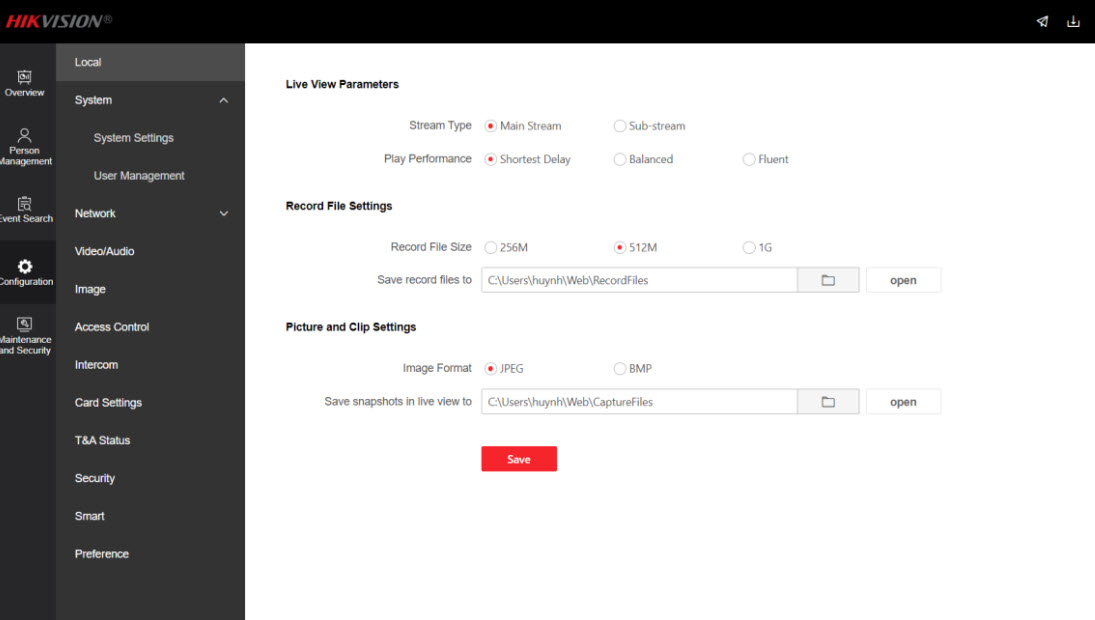
- Stream Type: loại chính và phụ.
- Hình ảnh trình chiếu có các mode: độ trễ thấp, cân bằng, hình ảnh mượt
- Chế độ tự động live: bật hoặc tắt và định dạng file ảnh chụp
- Địa chỉ ổ đĩa lưu video hoặc ảnh chụp từ thiết bị
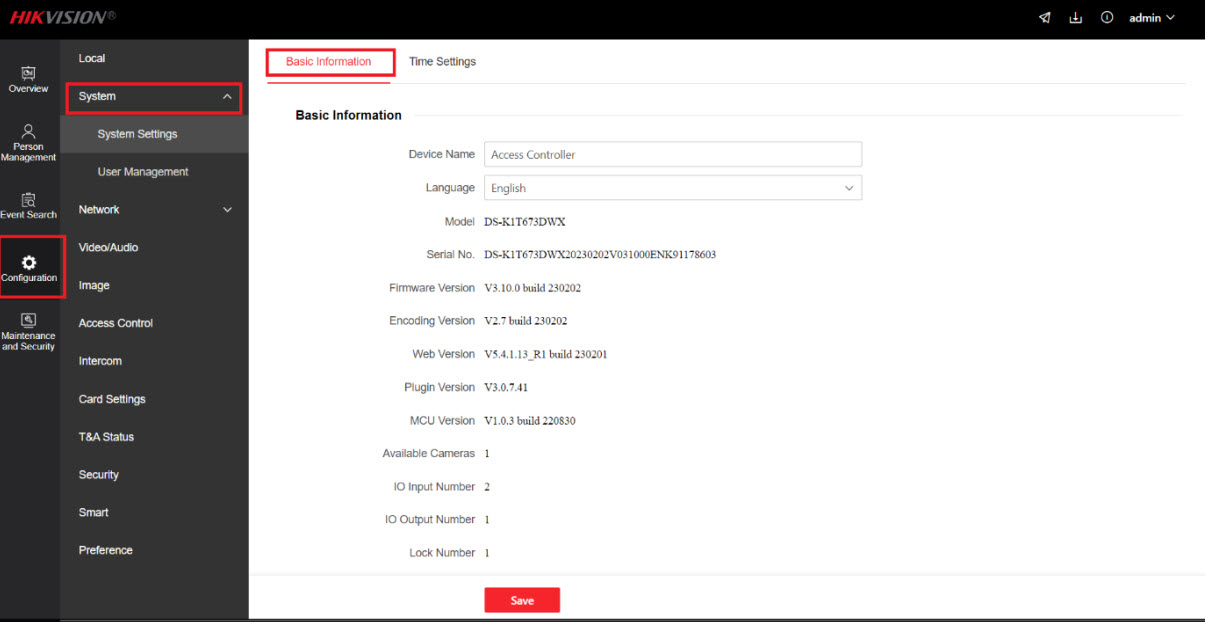
- Basic Information: Hiển thị thông tin model, số SN, Firmware hiện tại của thiết bị.
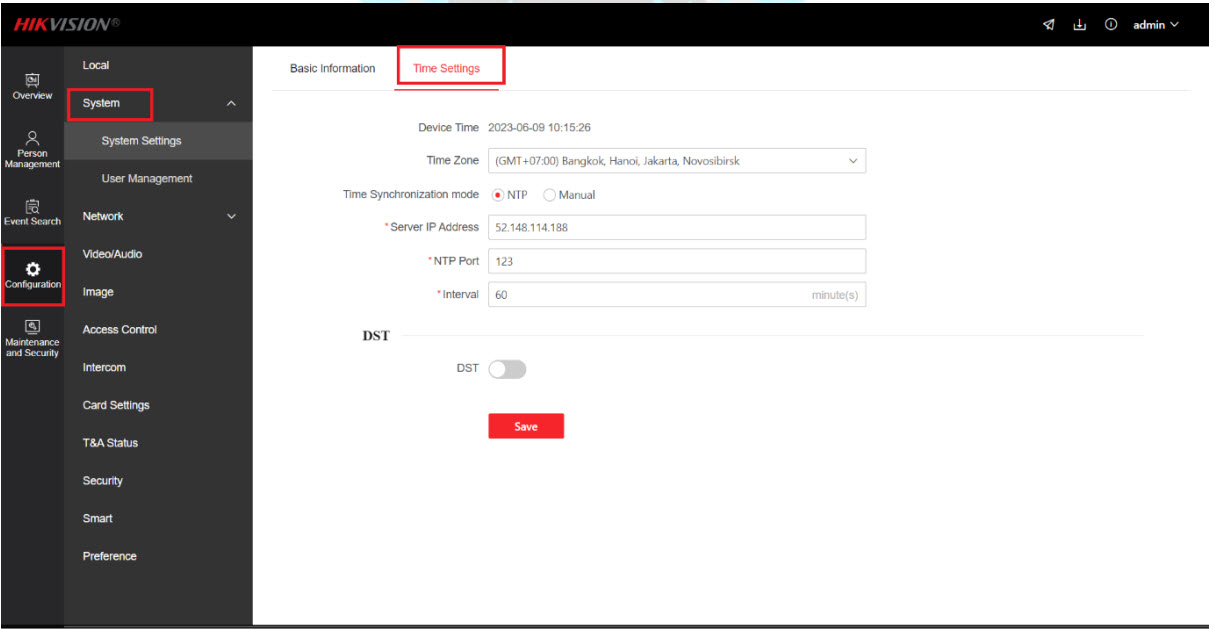
- Time Settings: Cho phép cài đặt thời gian và địa chỉ server cập nhật thời gian.
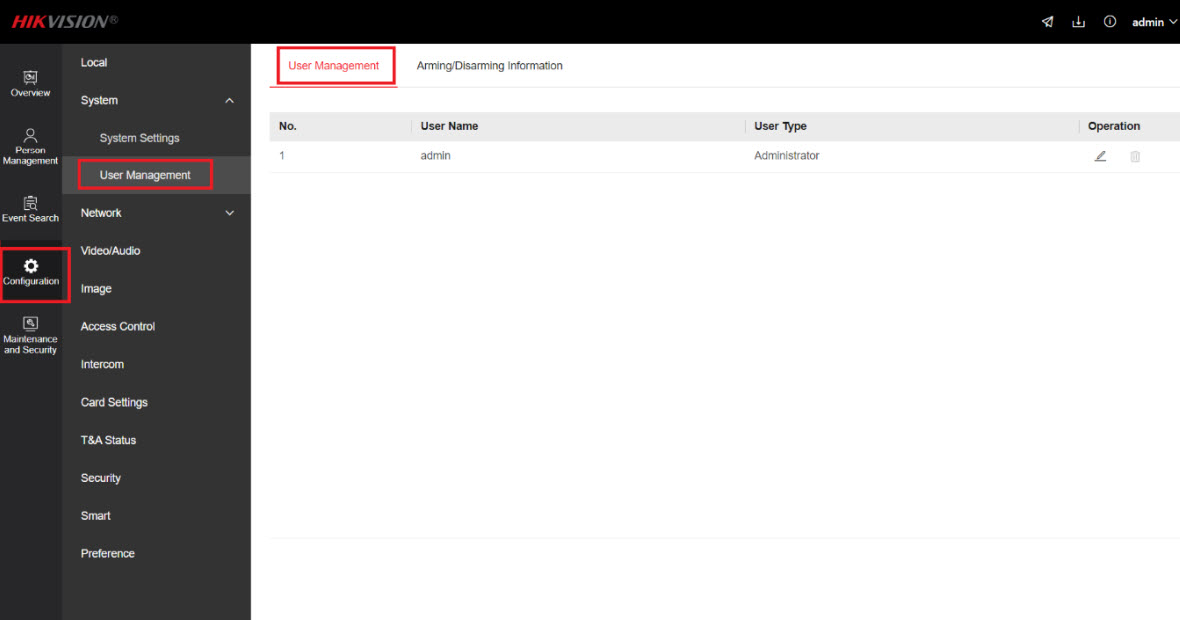
- Quản lý tài khoản người dùng thiết bị. Có thể tạo Thêm người đăng nhập quản lý thiết bị.
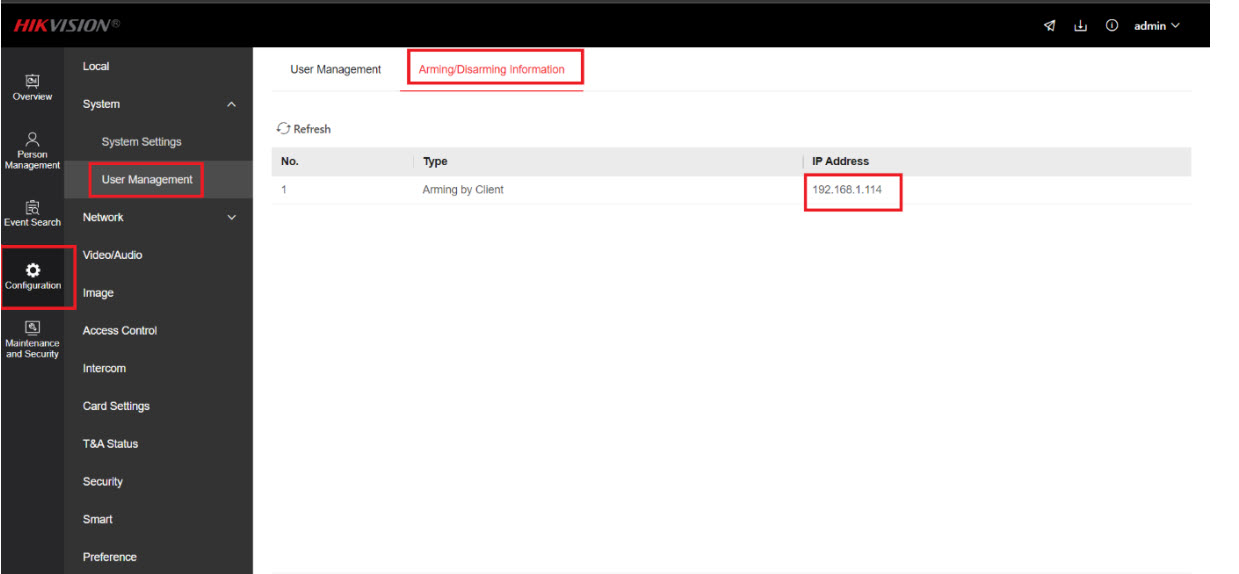
- Mục Arming/Disaming Information: Thể hiện thiết bị đang được kết nối với thiết bị. Ví dụ: PC 192.168.1.114 đang được kết nối với thiết bị
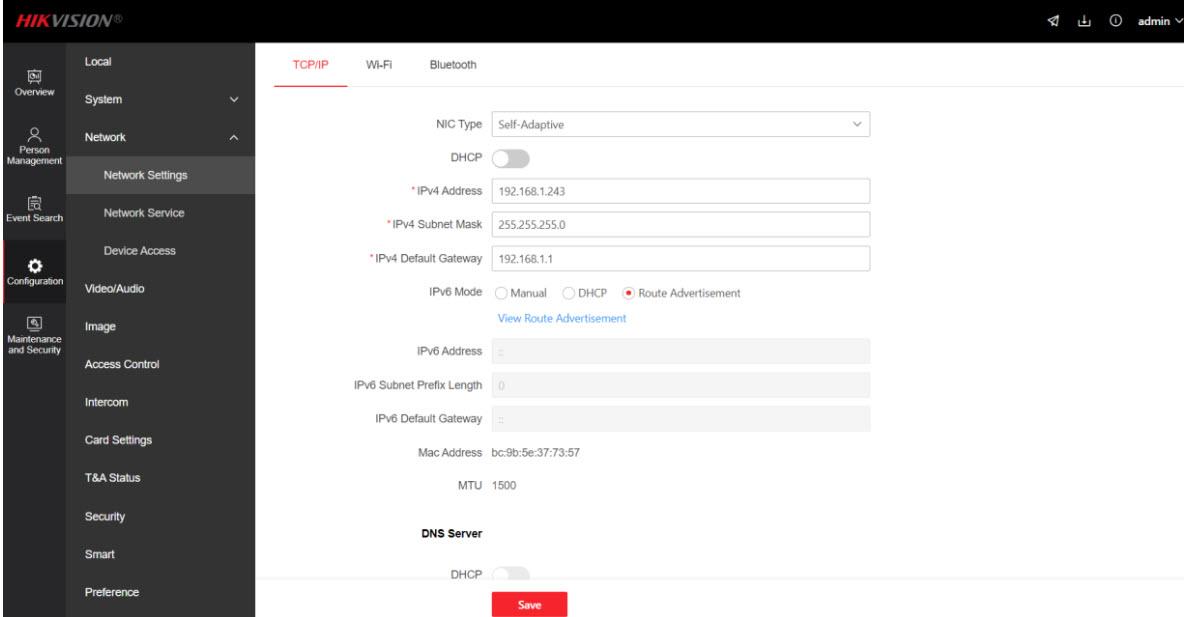
- Network: Mục này chỉnh các thông số về kết nối TCP/IP, Wifi,….
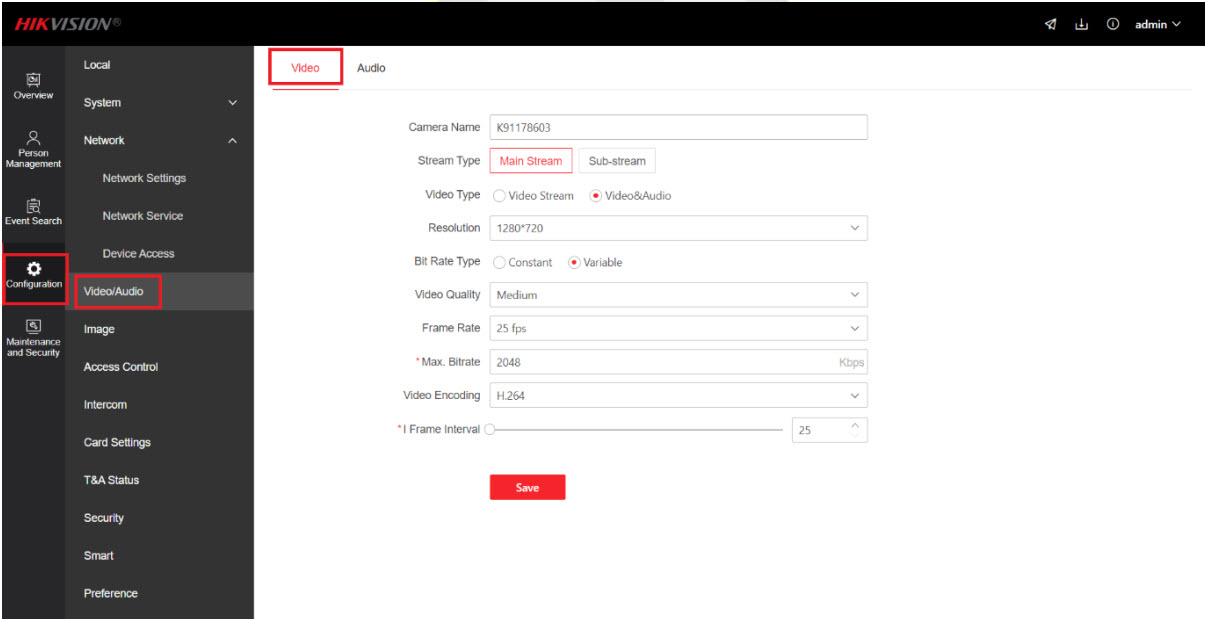
- Video/Audio: Tinh chỉnh thông số độ phân giải, Fps, chuẩn nén,….
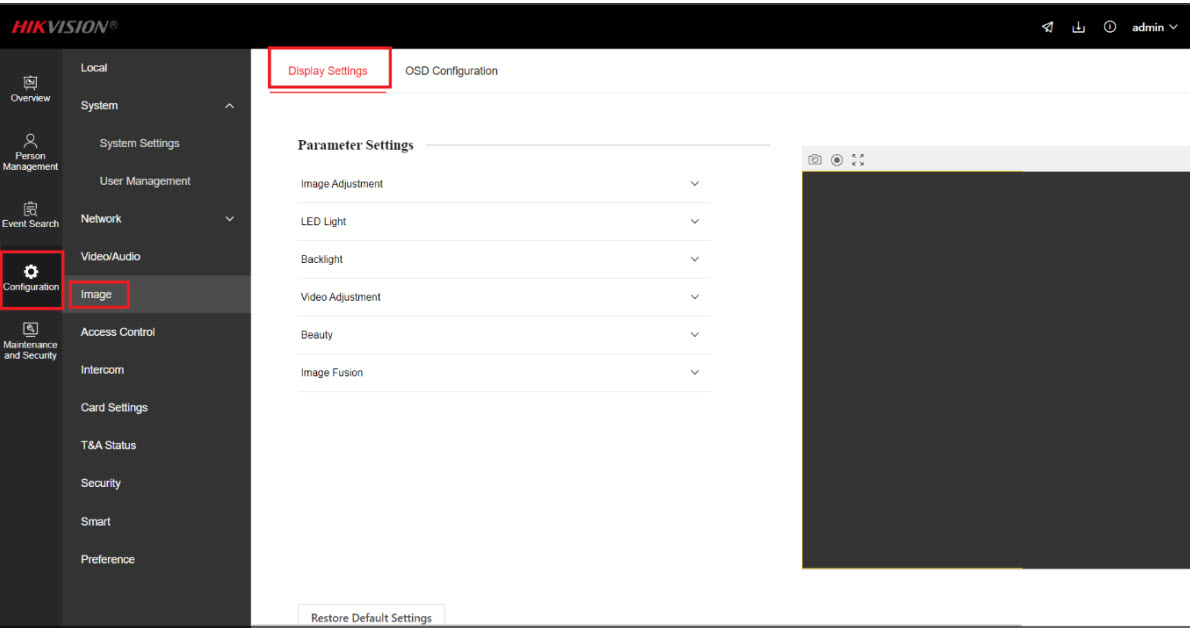
- Image: tinh chỉnh thông số độ sáng hình ảnh, đèn trợ sáng, chế độ làm đẹp, tạo chiều xâu,...
Access Control:
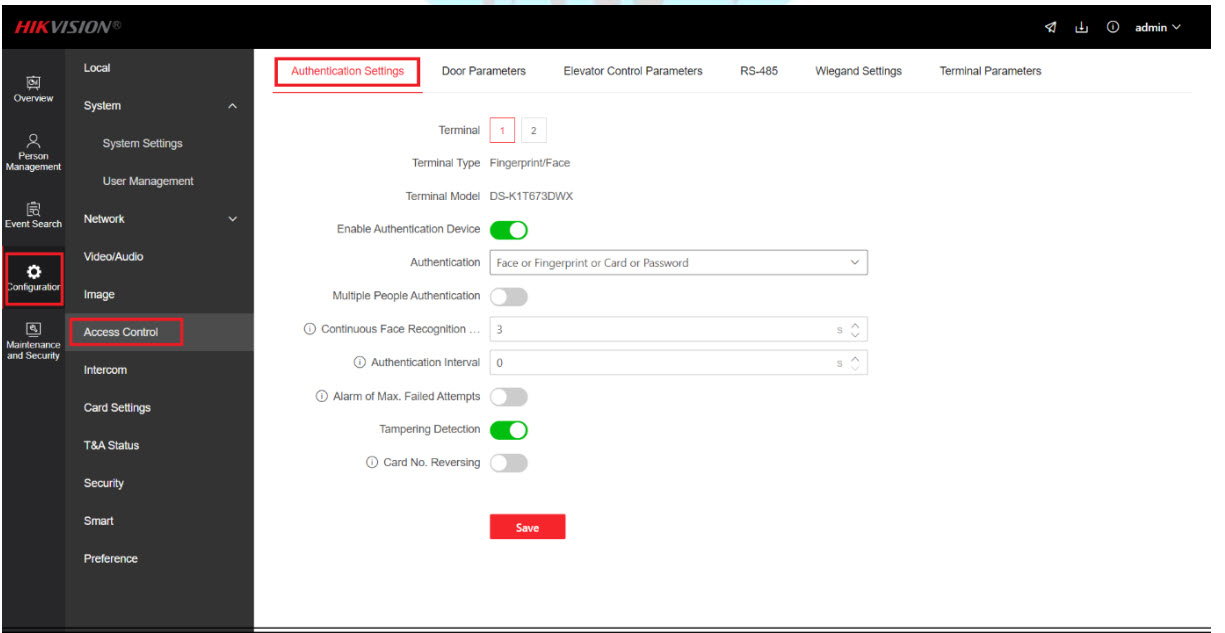
Authentication Setting:
Terminal 1: Thiết bị chính
- Enable Authentication Device: khi ON cho phép sử dụng thiết bị mục đích kiểm xoát. Off vô hiệu hóa thiết bị.
- Authentication: Lựa chọn cách thức xác thực của thiết bị.
- Multiple People Authentication: Chế độ xác thực nhiều yếu tố(sẽ được hướng dẫn cụ thể sau)
- Continuous Face Recognition: Chu kỳ xác thực Khuôn Mặt (sau 3 giây sẽ nhận diện khuôn mặt 1 lần cùng 1 user, có thể tùy chỉnh từ 1-10s)
- Authentication Interval: Chu kỳ thiết bị xác thực các yếu tố khác như vân tay, thẻ,….( ví dụ: nếu set mức 0 quét thẻ liên tục thiết bị nhận diện xác thực
- không có độ trễ, nếu set mức 5 giây quét thẻ liên tục thì sau 5 giây thiết bị sẽ nhận xác thực 1 lần.)
- Alarm of Max. Failed Attempts: Tùy chỉnh từ 0 đến 10. Cho phép số lần sai khi xác thực.( ví dụ: Khi On, chọn số 3, khi người dùng xác thực sai 3 lần sẽ báo về hệ thống).
- Tampering Detection: Tính năng chống giả mạo. Khi On tăng tính bảo mật
- Card No. Reversing: Vô hiệu hóa các thẻ được sử dụng trước đó.
Terminal 2: Thiết bị phụ
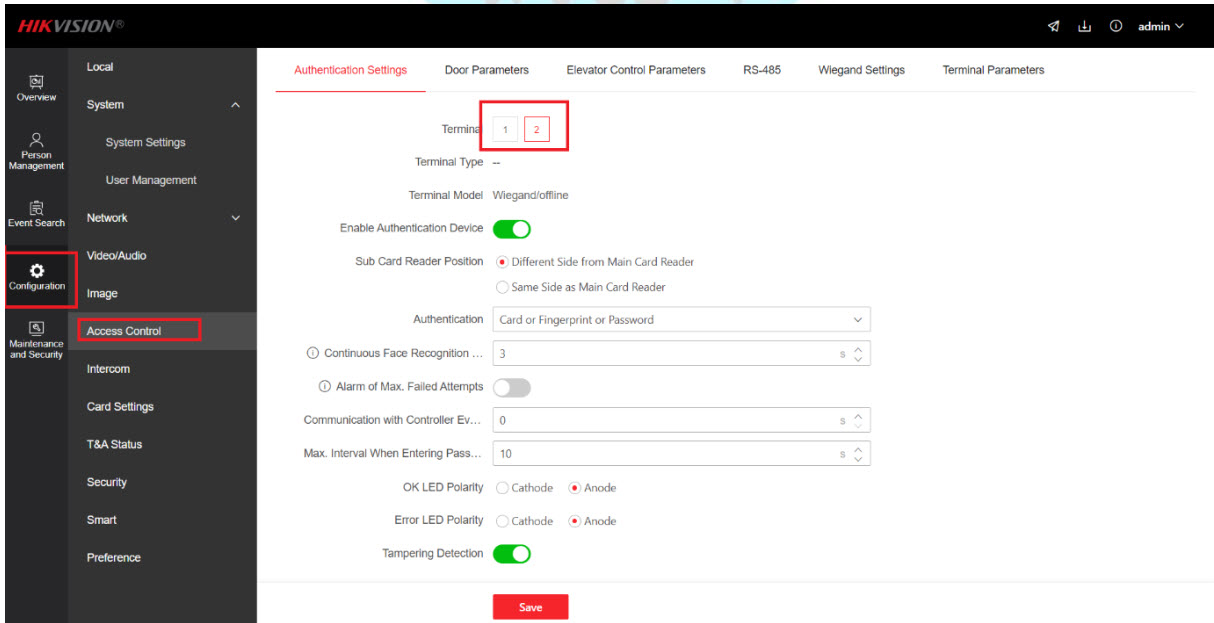
- Cũng tương tự như phần Terminal 1 về các chức năng. Thêm 1 vài tùy biến tùy dòng đầu đọc phụ sẽ có hỗ trợ hoặc không.
Door Parameters:
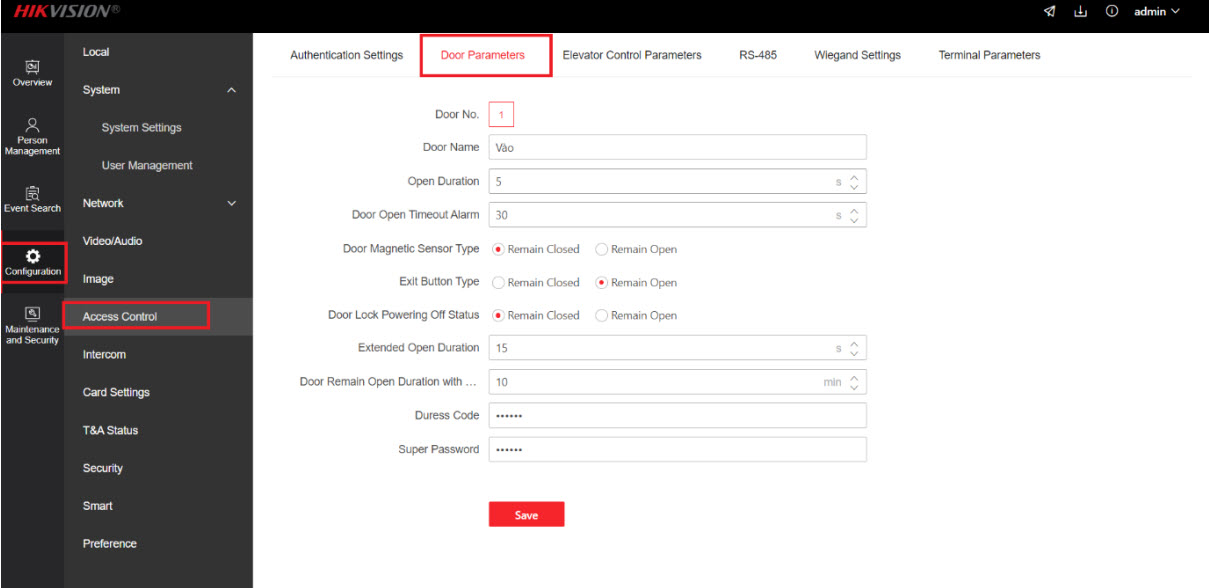
- Door name: đặt tên cửa
- Open Duration: Thời lượng mở cửa quy ước trên phần mềm.(1-255 giây)
- Door Open Timeout Alarm: Thời gian hệ thống ghi nhận mở cửa nhưng chưa đóng.( 0-255 giây).
- Door Magnetic Sensor Type: loại cảm biến từ của cửa, có thể chỉnh thường mở hoặc thường đóng.
- Exit Button Type: loại nút nhấn của cửa, có thể chỉnh thường mở hoặc thường đóng.
- Door Lock Powering Off Status: Trạng thái của khóa khi ngắt nguồn, có thể chỉnh thường mở hoặc thường đóng.
- Extended Open Duration: Dùng cho trường hợp user có nhu cầu mở cửa lâu hơn. ( ví dụ: Nhân viên vận chuyển cần giữ cửa để khiêng hàng,…..)
- Door Remain Open Duration with First Person: Duy trì trạng thái mở cửa cho user được set First Person.
- Duress Code: Khi dùng mật khẩu này hệ thống sẽ ghi nhận thời gian và vị trí đã dùng mật khẩu Duress để mở cửa, dùng trong trường hợp cấp bách,….
- Super Password: Dùng trong trường hợp user đó có thể đi bất kỳ cửa nào vào tất cả các khoảng thời gian, hệ thống cũng sẽ ghi nhận đã sử dụng super password.
Elevator Control Parameters
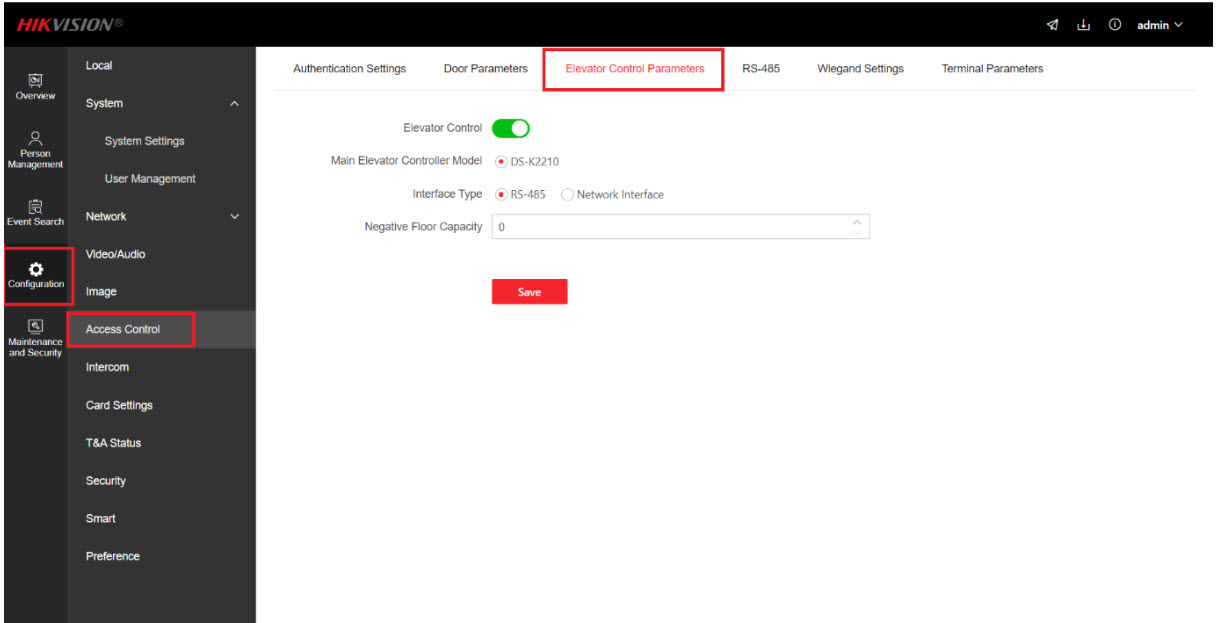
- Liên kết với hệ thống thang máy. Mục này ở phần phân tầng thang máy sẽ được hướng dẫn cụ thể.
Kết Nối RS485
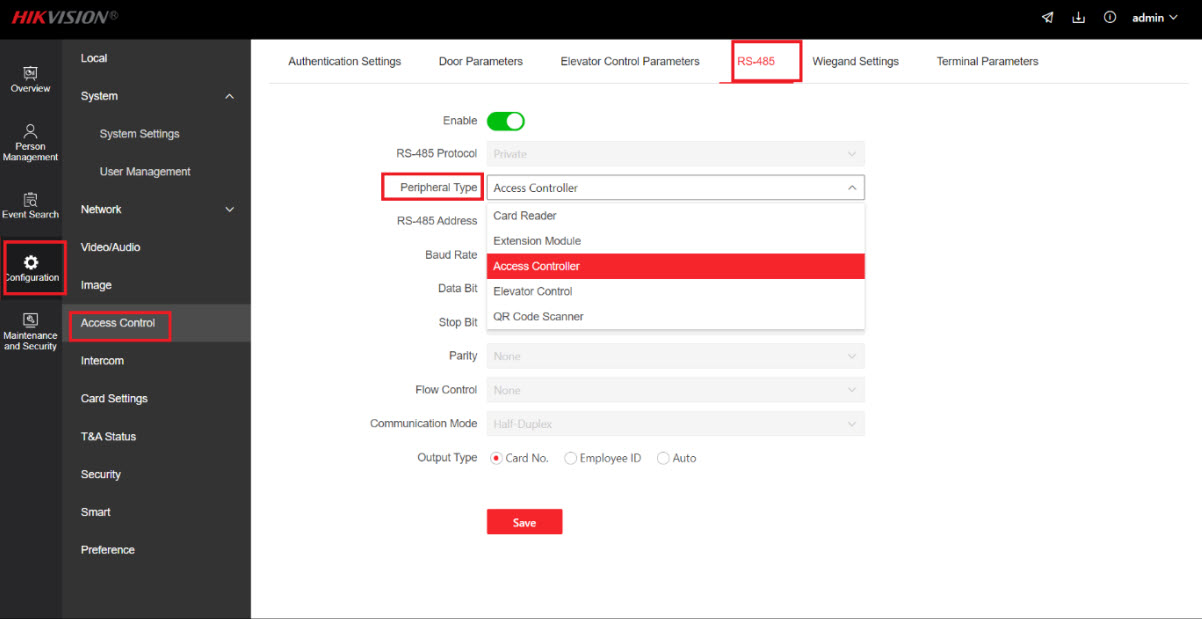
Ở mục Peripheral Type sẽ có các tùy chỉnh cho mục kết nối RS485:
- Card Reader: Kết nối với đầu đọc phụ.
- Extension Module: Kết nối với bộ Secure
- Access Controller: Kết nối với đầu đọc chính( nếu xây dựng hệ thống chính phụ đều sử dụng thiết bị Face)
- Elavator Control: kết nối hệ thống thang máy.
- QR Code Scanner: Kết nối module đọc QR code
Wieagand
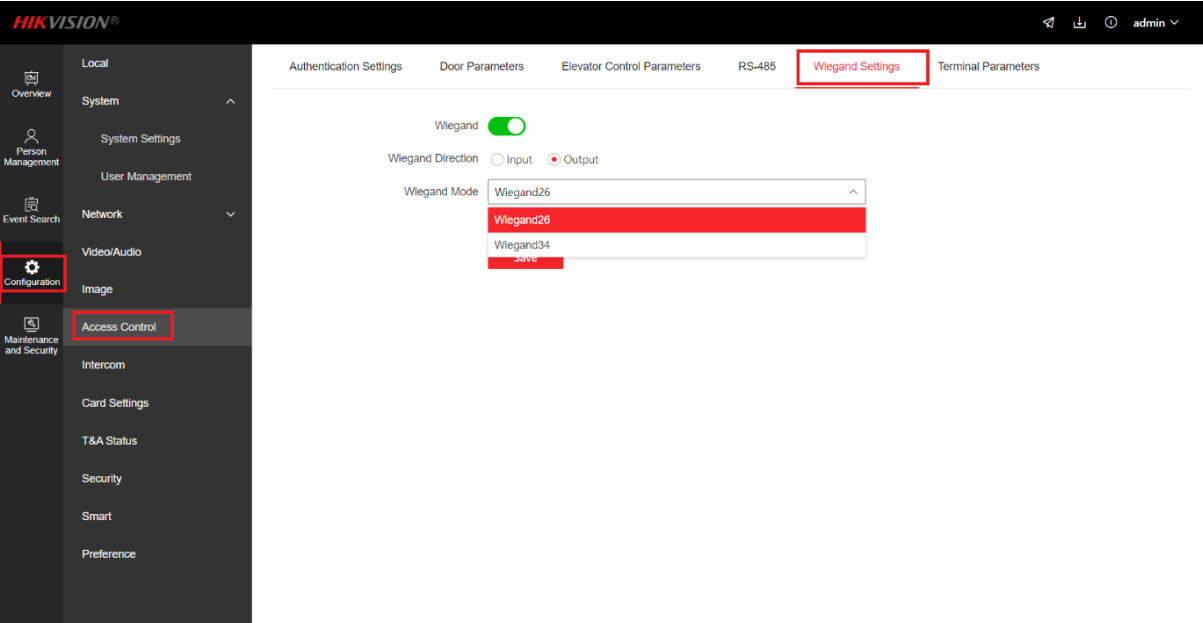
- Input ở trạng thái nhận data vào.
- Output ở trạng thái gửi data ra.
- Tùy thuộc mục đích sử dụng sẽ lựa chọn loại 26 và 34
Intercom:
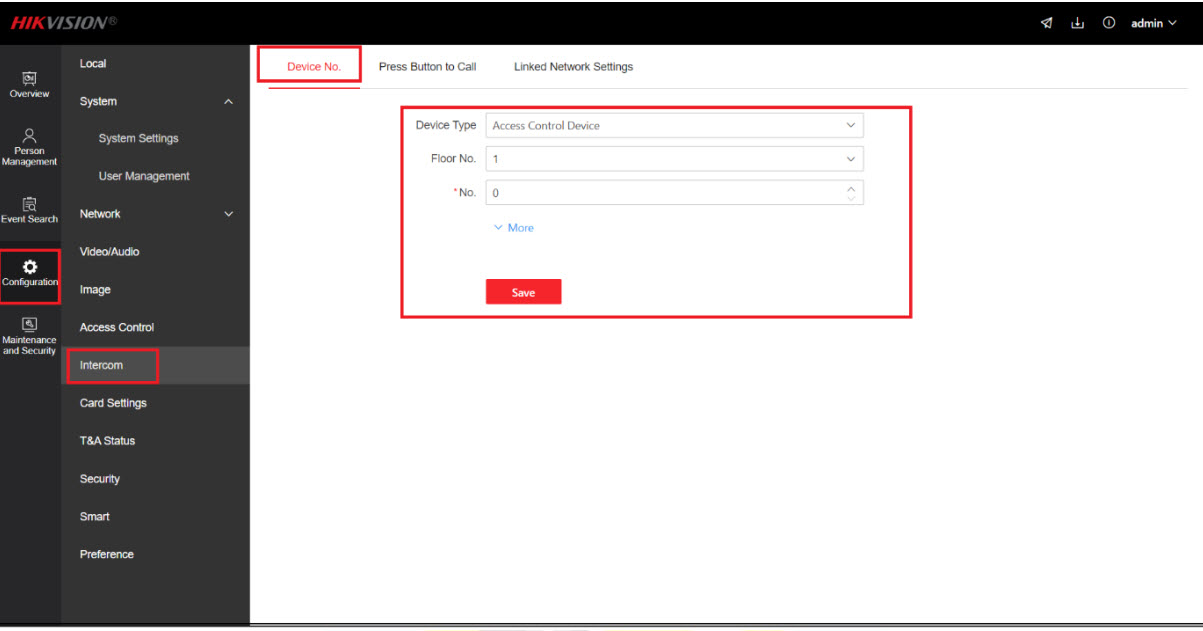
- Nếu thiết bị liên kết với Video Intercom thì sẽ nhập các thông số theo hướng dẫn của Video Intercom.
Card Settings
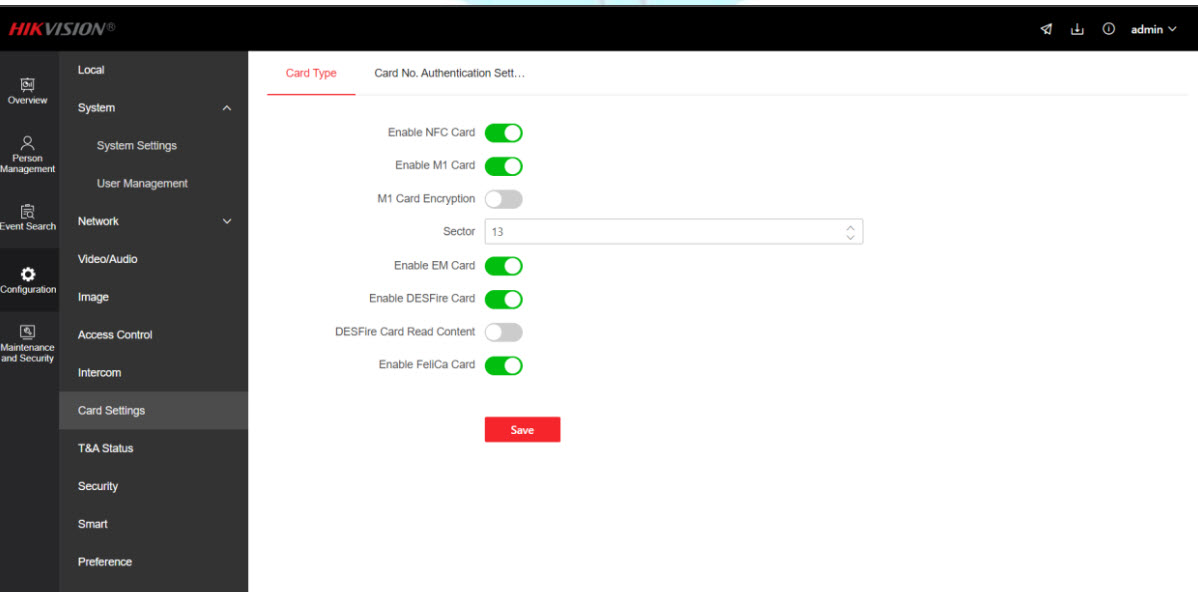
- Tùy mã mà sẽ sử dụng các loại thẻ theo datashet. Bấm On để sử dụng loại thẻ.
T&A Status
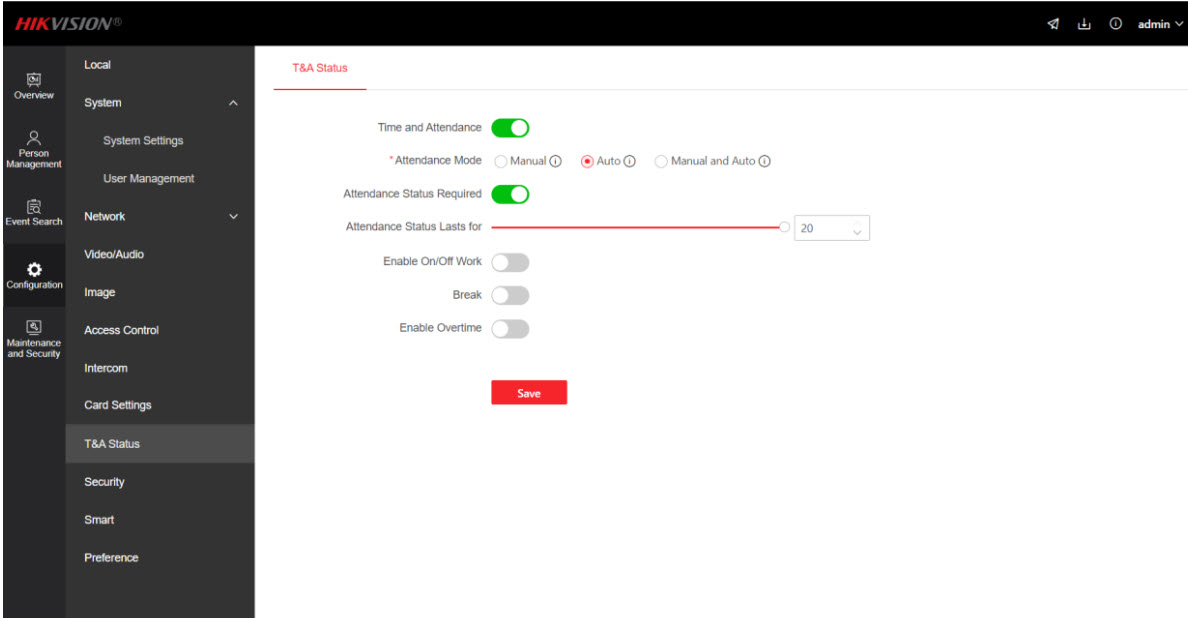
- Ở mục này cho phép tùy chỉnh cơ bản thông số cơ bản lịch trình
Security:
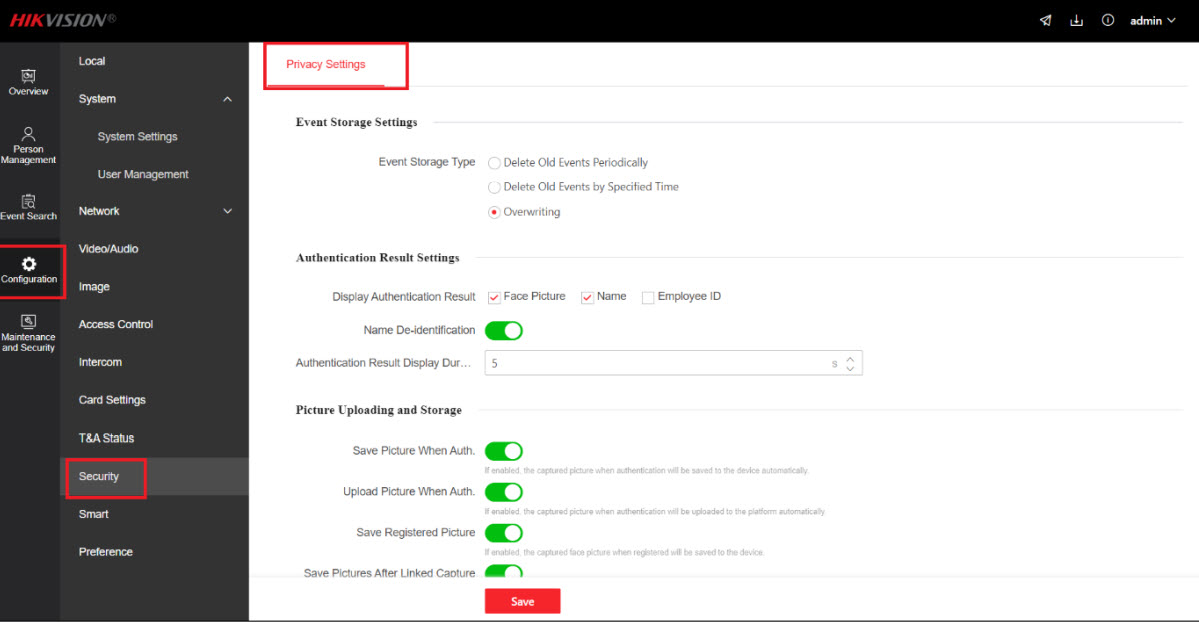
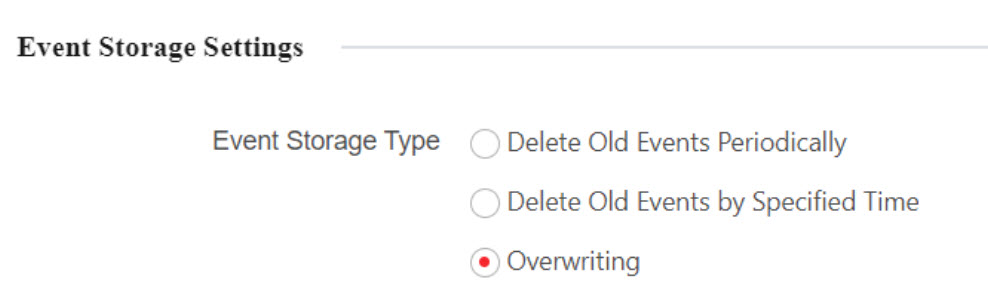
- Event Storage Settings
- Delete Old Event Periodically: Xóa các sự kiện lưu trên thiết bị theo định kỳ(10-86400 phút)
- Delete Old Event By Specified Time: Xóa dữ liệu theo thời gian được đặt trước.
- Overwriting: Khi đạt 95% bộ nhớ thì 5% sự kiện lưu đầu tiên sẽ được xóa đi. Xóa “cuốn chiếu”.
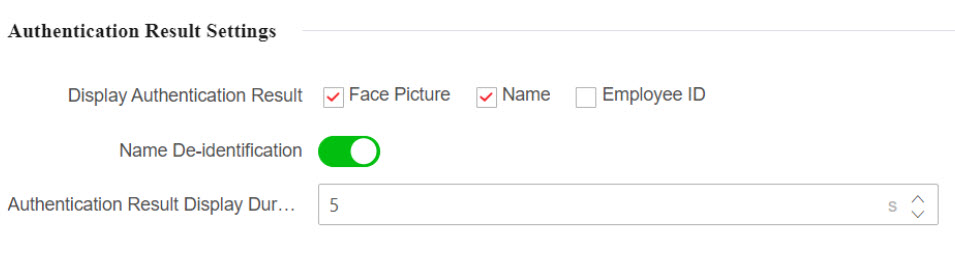
- Display Authentication Result: Hiện thông tin xác thực trên màn hình
- Name De-identification: Ẩn 1 phần tên khi xác thực.
- Authentication Result Display Duration: Hiển thị thông tin xác thực trong khoảng thời gian(1-99 giây)
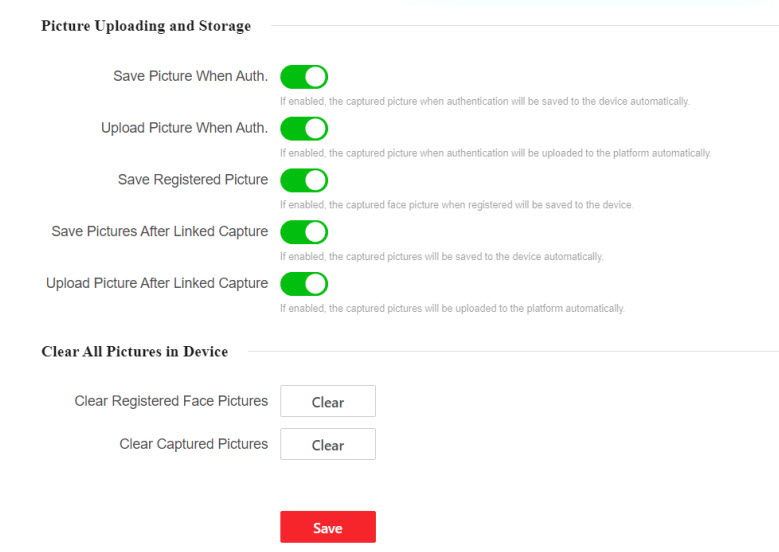
- Save Picture When Auth: Lưu hình ảnh khi xác thực
- Upload Picture When Auth: Up ảnh khi xác thực về phần mềm
- Save Registered Picture: Lưu hình ảnh vào bộ nhớ
Smart
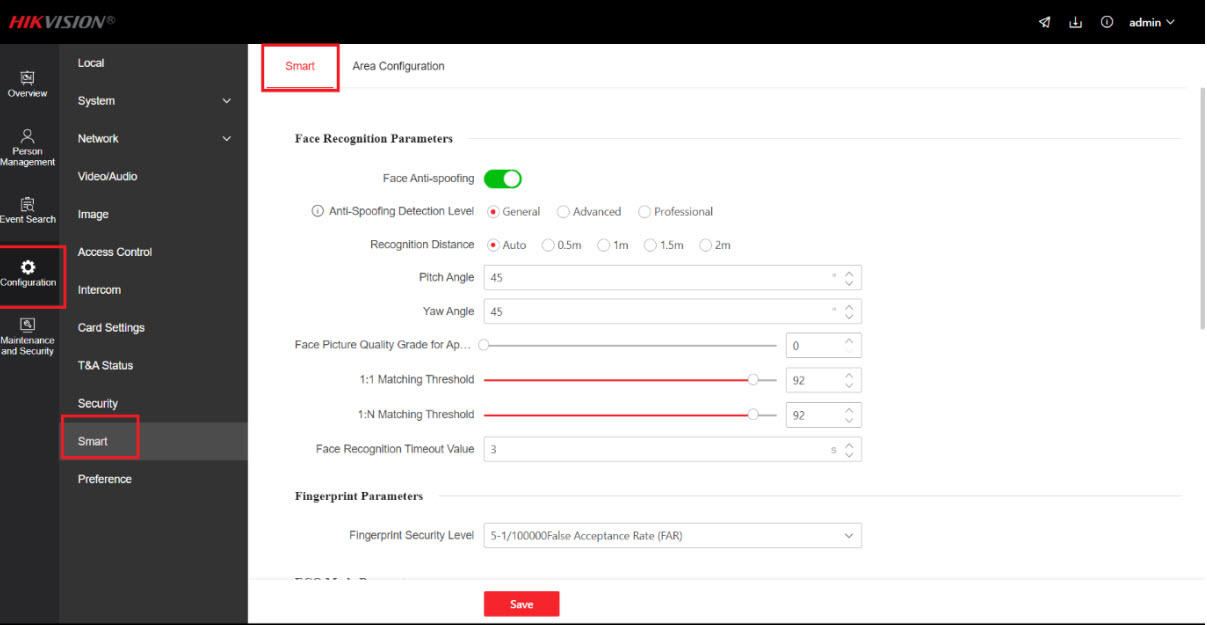
- Face Anti Spoofing: Tránh giả mạo khuôn mặt.Tăng tính bảo mật khi xác thực.
- Anti Spoofing Detection Level: General: Cơ bản, Advanced: nâng cao, Professional: Siêu Nâng Cao (chuyên nghiệp)
- Recognition Distance: Khoảng cách nhận diện khi xác thực
- Pitch Angle: Tùy chỉnh góc nghiêng hướng lên và xuống của khuôn mặt.
- Yaw Angle: Tùy chỉnh góc nghiêng hướng trái và phải của khuôn mặt.
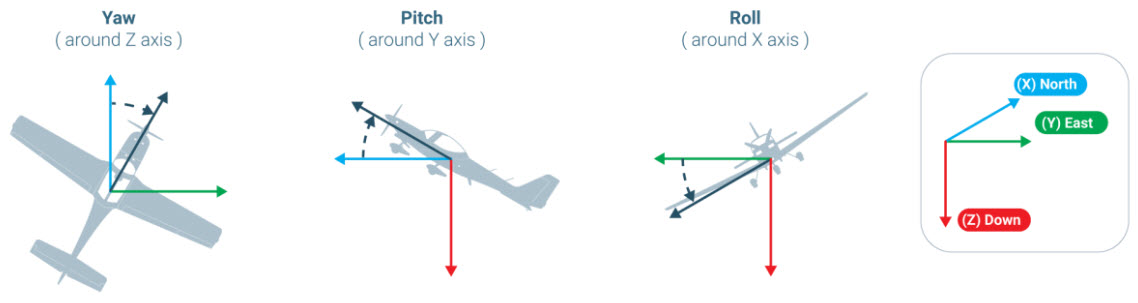
- Face Picture Quality Grade for Applying: Chất lượng ảnh thiết bị có thể nhận dạng.Tùy chỉnh số điểm.
- 1:1 Matching Threshold: Ngưỡng so sánh với mẫu đã lấy trước đó của user đó.(Ví dụ: 1:80 chỉ cần khuôn mặt user giống 80% so với lúc lấy mẫu thì hệ thống sẽ chấp nhận)
- 1:N Matching Threshold: Ngưỡng so sánh với các khuôn mặt khác có trong bộ nhớ máy, có thể hiểu sự khác nhau giữ các user với nhau.
- Face Recognition Timeout Value: Giá trị thời gian nhận khuôn mặt. (Ví dụ: cùng 1 người, đặt ngưỡng 3s thì sau 3s hệ thống sẽ xác thực 1 lần.
ECO Mode Parameter
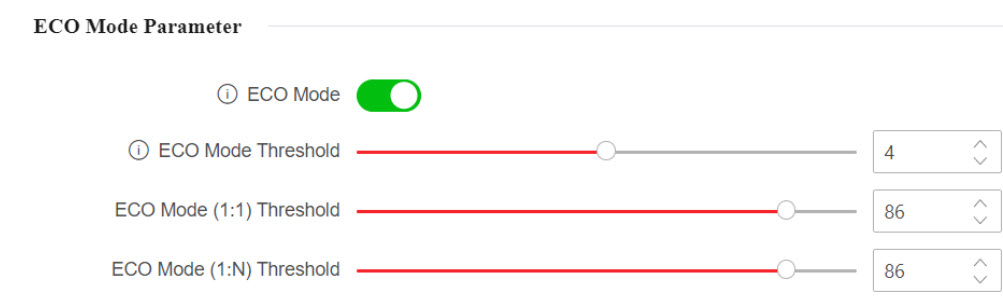
- ECO Mode: Khi bật ECO thiết bị sẽ sử dụng camera IR để xác thực khi môi trường quá sáng hoặc quá tối.
- Threshold: Có 9 ngưỡng từ 0 đến 8 tùy điều kiện môi trường thực tế.
- 1:1 Matching Threshold: Ngưỡng so sánh với mẫu đã lấy trước đó của user đó.(Ví dụ: 1:80 chỉ cần khuôn mặt user giống 80% so với lúc lấy mẫu thì hệ thống sẽ chấp nhận)
- 1:N Matching Threshold: Ngưỡng so sánh với các khuôn mặt khác có trong bộ nhớ máy, có thể hiểu sự khác nhau giữ các user với nhau.
Face Mask Detection Parameters:
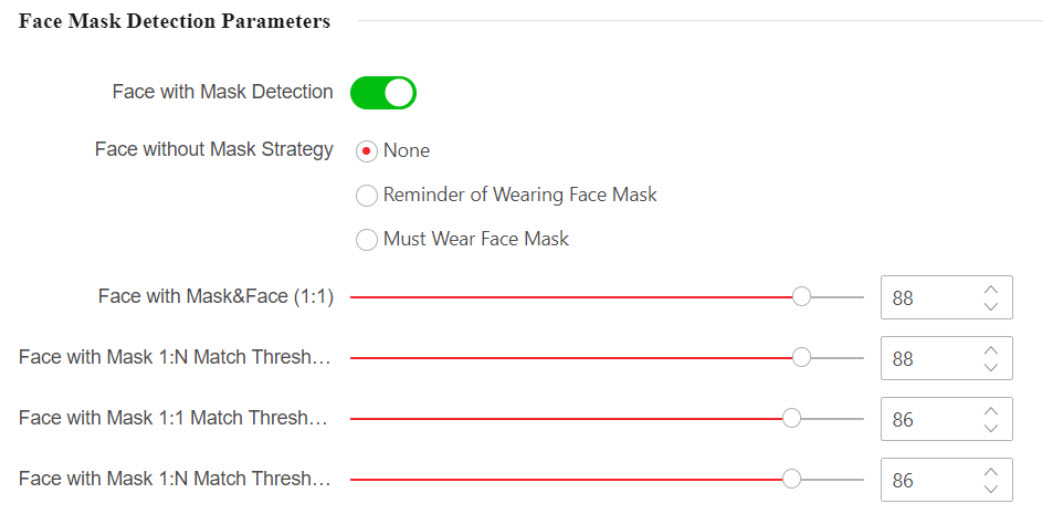
- Face with Mask Detection: Khi ON, user có thể đeo khẩu trang khi xác thực.
-
Face without Mask Strategy: Tùy chọn thông báo khi User không đeo khẩu trang.
- None: không nhắc nhở.
- Reminder of Wearing Face Mask: Nhắc nhở nhưng cho phép vào.
- Must Wear Face Mask: Bắt buộc đeo khẩu trang
- 1:1 Matching Threshold: Ngưỡng so sánh với mẫu đã lấy trước đó của user đó.(Ví dụ: 1:80 chỉ cần khuôn mặt user giống 80% so với lúc lấy mẫu thì hệ thống sẽ chấp nhận)
- 1:N Matching Threshold: Ngưỡng so sánh với các khuôn mặt khác có trong bộ nhớ máy, có thể hiểu sự khác nhau giữ các user với nhau.
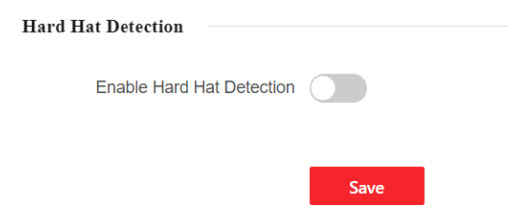
Hard Hat Detection: Khi On, cho phép xác thực khi User đội nón
Preference
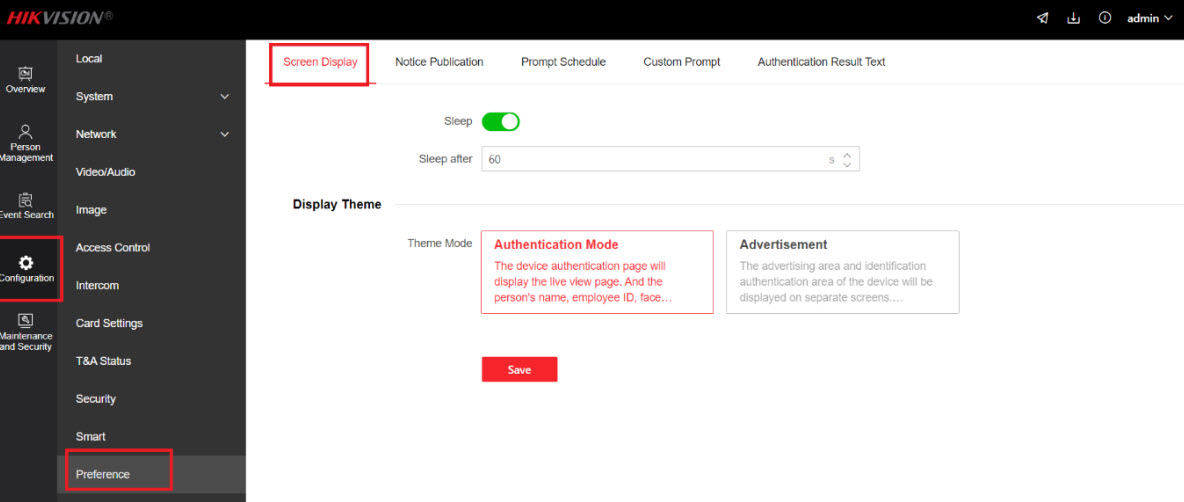
- Screen Display: Tùy chỉnh thời gian sleep của thiết bị. (20-999s)
- Mục Display Theme: có thể tùy chọn chạy ảnh quảng cáo
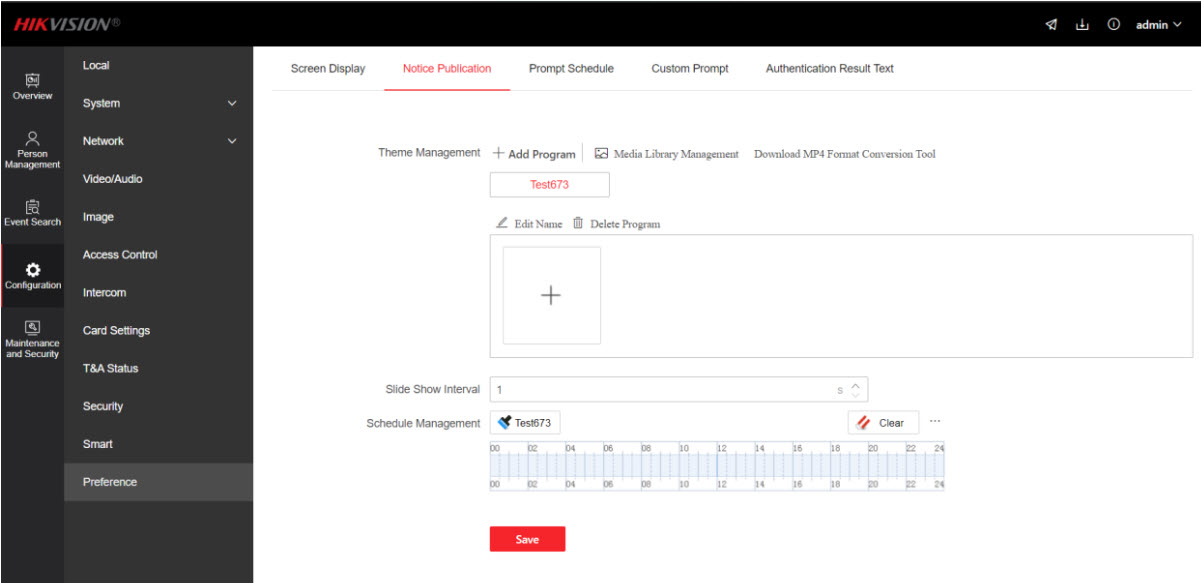
- Notice Publication: Tùy chỉnh hình ảnh quảng cáo hoặc thông báo.
- Hình ảnh dưới 1MB và âm thanh MP4 dưới 600MB
- Schedule Management: Tinh chỉnh lịch xuất hiện của thông tin bên trên.
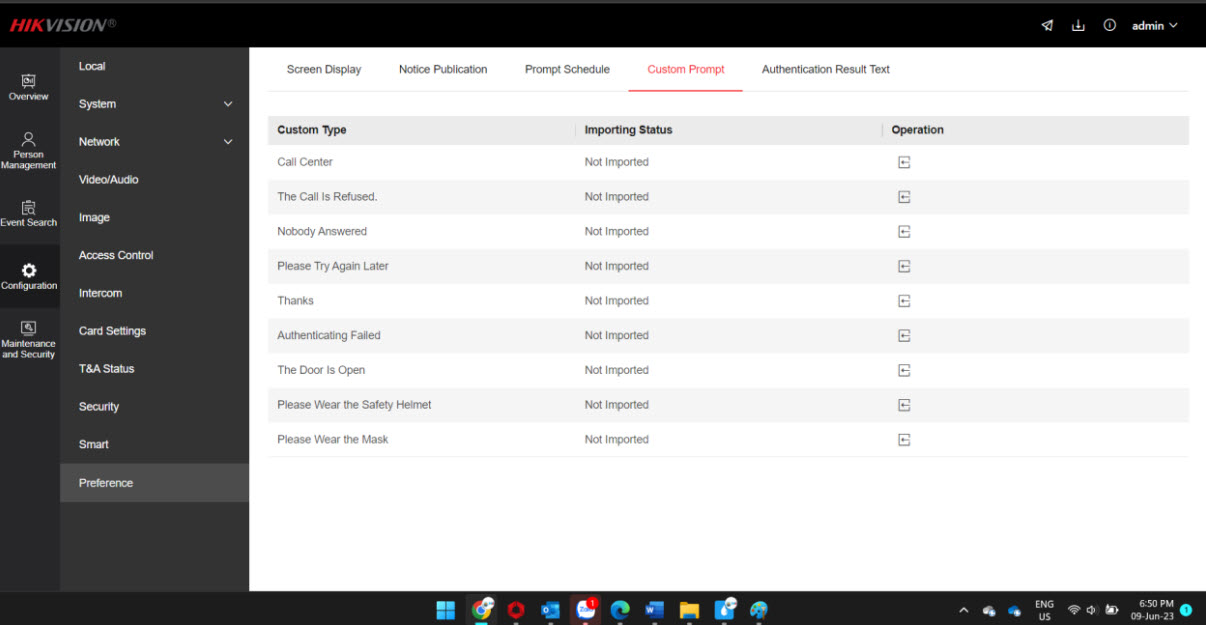
- Custom Prompt: Tùy chỉnh các thông báo mặc định của thiết bị thành các thông tin mong muốn
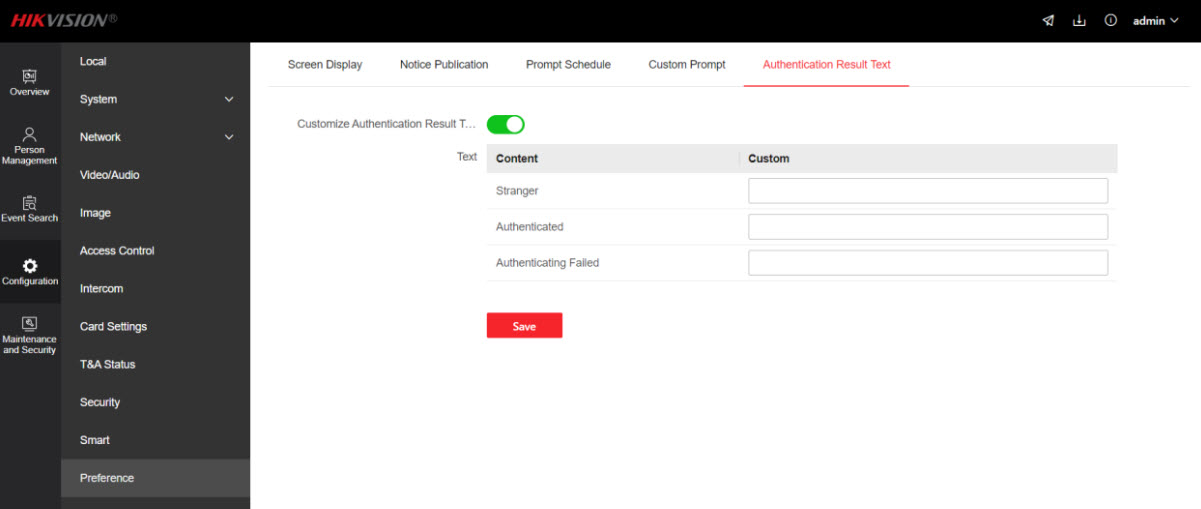
- Authentication Result Text: Tùy chỉnh các thông báo xuất hiện ở màn hình thiết bị. Tuy nhiên cần tắt hết phần thông báo như tên, ID ở mục Authentication Result Text phần security
Maintenance:
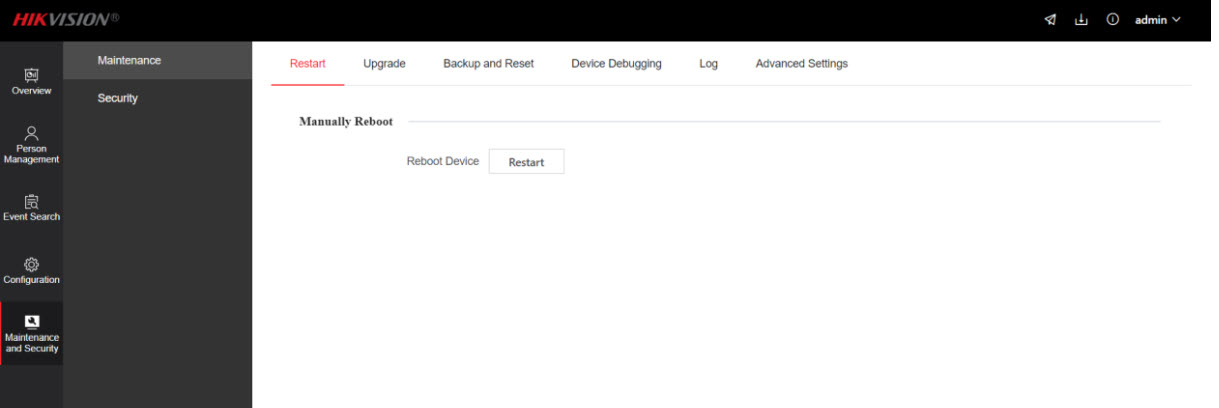
- Reboot: restart thiết bị nếu thiết bị treo.
- Default: Ngoại trừ địa chỉ IP và thông tin người dùng mọi cài đặt sẽ được reset.
- Restore All: Đặt lại toàn bộ thiết bị, tương đương 1 thiết bị mới xuất xưởng.
- Unlink App Account: Xóa liên kết trước đó từ Hik Connet Export: xuất toàn bộ cấu hình và user từ thiết bị này ra ngoài( có thể dùng trong trường hợp cấu hình nhiều máy)
- Import Config File: Up nhanh data từ máy khác hoặc đã lưu trữ thông tin trước đó. Upgrade: Cập nhật firmware cho thiết bị.
 08 9898 0626
HIKVISION - CAMERA BÁN CHẠY SỐ 1 THẾ GIỚI
- Địa chỉ: 1190 Phạm Thế Hiển, Phường 5, Quận 8, TP Hồ Chí Minh
- Hotline: 08.9898.0626
- Website: hikvi sionvietnam.net
- Email: [email protected]
-----------------------------------------------------


Tin liên quan
- › Hướng dẫn quản lý bản ghi sự kiện trên các thiết bị máy chấm công Hikvision
- › Hướng dẫn lập kế hoạch xác thực trên máy chấm công Hikvision
- › Hướng Dẫn Tạo Cuộc Gọi Liên Kết Khi Xác Thực Trên Thiết Bị Minmoe
- › Hướng Dẫn Tạo Mã PIN Cho Nhân Viên Trên Thiết Bị Minmoe
- › Hướng dẫn tắt tính năng tự động xác thực khuôn mặt trên thiết bị Minmoe
- › Hướng dẫn vẽ khu vực chấm công khuôn mặt trên Minmoe
- › Hướng dẫn tắt lỗi thẻ bị mã hoá trên máy chấm công
- › Hướng Dẫn Cài Đặt Tính Năng Báo Động Cửa Mở Bất Thường (Kiểm Soát Truy Cập)
- › Hướng dẫn cài đặt lại tài khoản Hik-Connect về Server Việt Nam khi lỡ chọn sai Quốc gia
Bình luận (0)
HỖ TRỢ TRỰC TUYẾN
-

HIKVISIONVIETNAM
08 9898 0626
SẢN PHẨM BÁN CHẠY


HOTLINE

HOTLINE:
08 9898 0626
ZALO HIKVISION VIET NAM

SẢN PHẨM MỚI



HIKVISION - CAMERA BÁN CHẠY SỐ 1 THẾ GIỚI
 Phân phối và lắp đặt hệ thống camera Hikvision
Phân phối và lắp đặt hệ thống camera Hilook
Phân phối và lắp đặt hệ thống camera Ezviz
Sửa chữa camera, đầu ghi hình Hikvision
Sửa chữa camera, đầu ghi hình Hilook
Sửa chữa camera, đầu ghi hình Ezviz
Chuông hình - Chuông cửa - Máy chấm công Hikvision
THÔNG TIN - CHÍNH SÁCH

LIÊN HỆ
 CÔNG TY TNHH THÀNH CÔNG TRƯỜNG THỊNH
 0313700779
 08 9898 0626


 1190 Phạm Thế Hiển, Phường Chánh Hưng, TP.HCM

Gửi bình luận của bạn