Hướng dẫn cách đổi mật khẩu Camera Ezviz theo quy định bảo mật mới & Cách xử lý khi nhập mã báo sai
Trong các bản cập nhật bảo mật gần đây, ứng dụng Ezviz yêu cầu người dùng phải thay đổi mật khẩu gốc (in dưới đáy camera) sang mật khẩu tự chọn ngay sau khi cài đặt hoặc khi truy cập xem trực tiếp. Thay đổi này giúp ngăn chặn triệt để tình trạng bị xem trộm, nhưng lại khiến nhiều người dùng gặp lỗi "Sai mật khẩu" khi đăng nhập trên điện thoại thứ hai hoặc khi gán vào đầu ghi hình. Bài viết dưới đây sẽ hướng dẫn bạn chi tiết cách đổi mật khẩu thiết bị chuẩn xác và cách xử lý khi gặp sự cố.
Ngày đăng: 18-10-2026
7 lượt xem
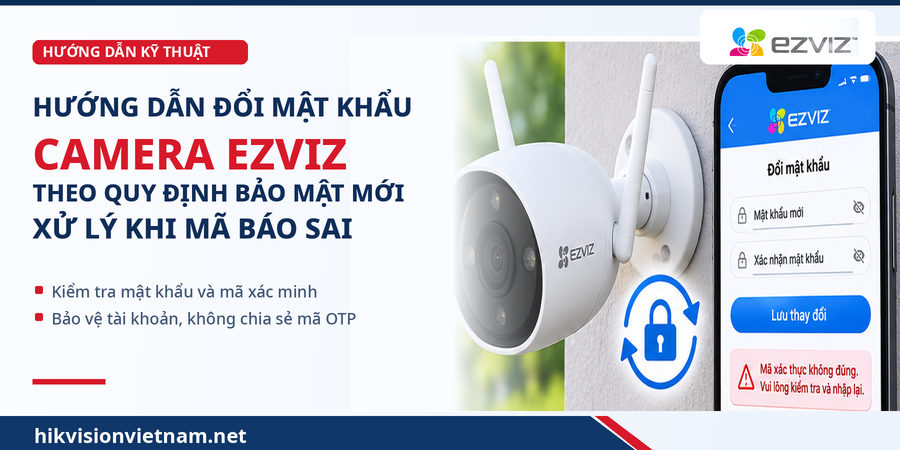
1. Tại sao Ezviz bắt buộc đổi mật khẩu dưới đáy camera?
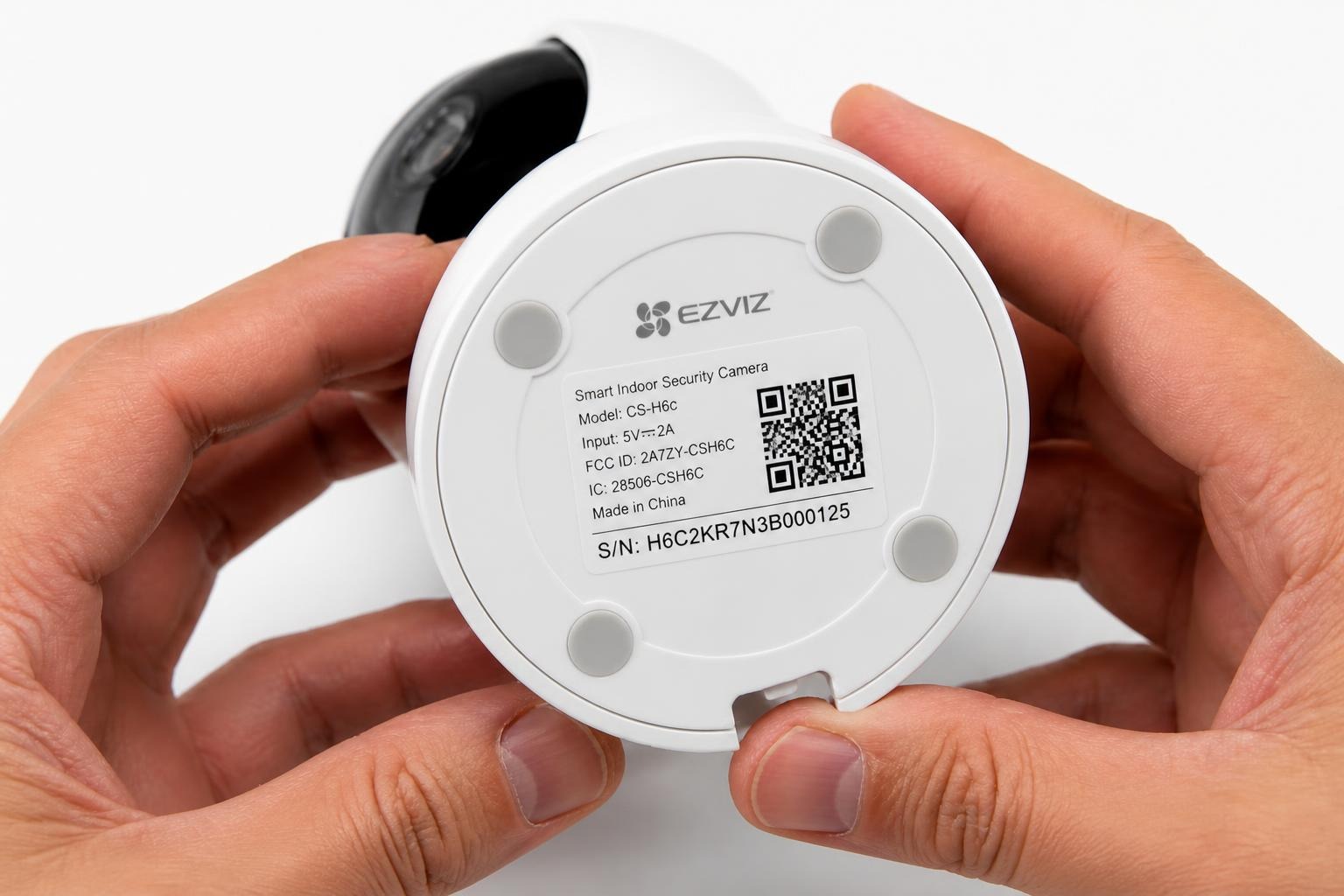
Trước đây, mỗi chiếc camera Wi-Fi Ezviz chỉ sử dụng duy nhất một mật khẩu cố định là dãy 6 chữ cái in hoa (Verification Code) dán dưới đế máy. Điều này dẫn đến một lỗ hổng bảo mật lớn: Nếu người lạ, khách đến chơi nhà hoặc nhân viên cũ chụp lại được chiếc tem dưới đáy camera, họ có thể dễ dàng mở khóa mã hóa hình ảnh hoặc thêm thiết bị vào đầu ghi trong cùng mạng LAN.
Chính vì vậy, hệ thống Ezviz hiện nay đã nâng cấp cơ chế bảo vệ hai lớp:
- Khi mới cài đặt xong hoặc khi bật Mã hóa hình ảnh: Ứng dụng sẽ hiển thị thông báo yêu cầu bạn đổi từ mật khẩu 6 chữ cái mặc định sang Mật khẩu thiết bị mới do chính bạn tự đặt.
- Hiệu lực bảo mật: Ngay sau khi bạn bấm lưu mật khẩu mới, dãy 6 chữ cái in trên tem đáy camera sẽ ngừng hoạt động ở bước xác thực xem hình ảnh và gán đầu ghi.
2. Hướng dẫn cách đổi mật khẩu thiết bị (Mã hóa hình ảnh) trên App Ezviz
Nếu ứng dụng của bạn đang hiển thị cảnh báo nhắc nhở bảo mật, hoặc bạn muốn chủ động đổi mật khẩu riêng cho chiếc camera của mình, hãy thực hiện theo 5 bước sau:
- Bước 1: Mở ứng dụng Ezviz trên điện thoại, tại màn hình chính chọn vào chiếc camera bạn cần đổi mật khẩu.
- Bước 2: Nhấn vào biểu tượng Cài đặt (hình lục giác/bánh răng ở góc trên cùng bên phải màn hình).
- Bước 3: Kéo xuống tìm mục Cài đặt bảo mật (Security Settings) -> Nhấn vào dòng Đổi mật khẩu (Change Password) hoặc Đổi mật khẩu mã hóa (Change Encryption Password).
- Bước 4: Tại ô Mật khẩu cũ, bạn nhập chính xác 6 chữ cái viết hoa của mã Verification Code in dưới đáy camera (hoặc mật khẩu hiện tại nếu trước đó đã từng đổi).
- Bước 5: Nhập Mật khẩu mới ở 2 ô tiếp theo và bấm Lưu (Save) để hoàn tất.
Quy tắc đặt mật khẩu mới hợp lệ trên Ezviz:
Nhiều người dùng khi nhập mật khẩu mới bị hệ thống báo đỏ không cho lưu. Để được chấp nhận, mật khẩu mới của bạn cần tuân thủ:
- Độ dài: Từ 8 đến 16 ký tự.
-
Độ phức tạp: Phải kết hợp ít nhất 2 hoặc 3 nhóm ký tự bao gồm: Chữ cái viết HOA, chữ cái viết thường, chữ số và ký tự đặc biệt (
! @ # $ % & *). -
Ví dụ mật khẩu hợp lệ:
Camera@2026,AnNinh#8899. -
Lưu ý: Không được đặt các chuỗi số tiến/lùi dễ đoán như
12345678,88888888hoặc trùng với tên tài khoản đăng nhập của bạn.
3. Nguyên nhân và cách sửa lỗi "Nhập đúng mã dưới đáy camera nhưng báo sai mật khẩu"
Đây là lỗi phổ biến nhất hiện nay khi bạn chia sẻ camera cho người thân cùng xem trên điện thoại khác, hoặc khi kỹ thuật viên thêm camera Ezviz vào đầu ghi hình Hikvision. Dù nhìn tem nhập chính xác từng chữ cái nhưng màn hình vẫn báo "Mật khẩu sai (Incorrect Password)".
Nguyên nhân:
Trong quá trình sử dụng trước đó, chủ tài khoản chính đã vô tình (hoặc chủ đích) làm theo gợi ý của App Ezviz và đổi mật khẩu sang một chuỗi ký tự khác. Lúc này, camera chỉ nhận mật khẩu mới đó chứ không còn nhận 6 chữ cái trên tem nữa.
3 Cách khắc phục triệt để:
Cách 1: Hỏi lại mật khẩu mới từ chủ tài khoản chính
- Nếu camera được người nhà hoặc kỹ thuật viên cài đặt giúp, hãy hỏi xem họ đã đặt mật khẩu mã hóa mới là gì để nhập vào.
Cách 2: Tắt yêu cầu hỏi mật khẩu trên máy chính (Chỉ mất 30 giây)
Nếu bạn đang cầm chiếc điện thoại quản lý tài khoản chính của camera nhưng lại quên mất mật khẩu mới đã đổi là gì, hãy tắt luôn tính năng hỏi mã hóa để các máy phụ xem được ngay:
- Mở App Ezviz trên máy chính -> Vào Cài đặt camera -> Cài đặt bảo mật.
- Tại dòng Mã hóa hình ảnh (Image Encryption), bạn gạt công tắc sang trạng thái Tắt (Off).
- Hệ thống sẽ gửi một mã OTP (4 chữ số) về Tin nhắn SMS hoặc Email đăng ký tài khoản. Bạn nhập mã OTP này vào là tính năng khóa mật khẩu sẽ được gỡ bỏ hoàn toàn.
Cách 3: Khôi phục mật khẩu camera quay về lại mã dưới đáy máy
Nếu bạn cần gán camera vào đầu ghi NVR hoặc không thể tắt mã hóa hình ảnh mà lại quên sạch mật khẩu mới đã đổi, giải pháp duy nhất là Reset phần cứng:
- Giữ nguyên dây nguồn đang cắm điện của camera.
- Tìm nút Reset trên thân máy (nằm cạnh khe thẻ nhớ dưới nắp đậy cao su, hoặc trên dây cáp nguồn đối với một số dòng ngoài trời).
- Nhấn và giữ nút Reset liên tục trong 10 – 15 giây cho đến khi camera phát âm thanh thông báo khôi phục cài đặt gốc.
- Sau khi camera khởi động lại, toàn bộ mật khẩu tự đặt sẽ bị xóa bỏ và mật khẩu thiết bị sẽ quay trở về đúng 6 chữ cái Verification Code in dưới đáy camera. Bạn chỉ cần kết nối lại Wi-Fi cho thiết bị trên ứng dụng là sử dụng bình thường.
(Lưu ý: Nếu bạn chưa biết vị trí xem mã gốc trên thân máy, có thể xem lại bài viết chi tiết:
Để quá trình sử dụng camera gia đình, cửa hàng luôn ổn định và không mất thời gian cài đặt lại nhiều lần, bạn nên áp dụng các mẹo thực tế sau:
4. Kinh nghiệm quản lý mật khẩu Camera Ezviz tránh bị khóa thiết bị
 08 9898 0626
HIKVISION - CAMERA BÁN CHẠY SỐ 1 THẾ GIỚI
- Địa chỉ: 1190 Phạm Thế Hiển, Phường 5, Quận 8, TP Hồ Chí Minh
- Hotline: 08.9898.0626
- Website: hikvi sionvietnam.net
- Email: [email protected]
-----------------------------------------------------


Tin liên quan
- › Trọn Bộ Hướng Dẫn Cấu Hình Và Sử Dụng Hikvision DS-K1T673
- › Hướng dẫn vẽ khu vực chấm công khuôn mặt trên Minmoe
- › Hướng dẫn tắt lỗi thẻ bị mã hoá trên máy chấm công
- › Hướng Dẫn Cài Đặt Tính Năng Báo Động Cửa Mở Bất Thường (Kiểm Soát Truy Cập)
- › Hướng dẫn cài đặt lại tài khoản Hik-Connect về Server Việt Nam khi lỡ chọn sai Quốc gia
- › Lắp đặt camera Hikvision tại TP.HCM – Báo giá và thi công trọn gói
- › Hướng Dẫn Sao Lưu Và Khôi Phục Dữ Liệu HikCentral Access Control (HCAC) Tự Động
- › Hướng dẫn tạo mã PIN chấm công trên Hikcentral Access Control(HCAC)
- › Hướng Dẫn Tạo Mã PIN Trên Ivms4200 máy chấm công Hikvision
Bình luận (0)
HỖ TRỢ TRỰC TUYẾN
-

HIKVISIONVIETNAM
08 9898 0626
SẢN PHẨM BÁN CHẠY


HIKVISION VIỆT NAM


HOTLINE

HOTLINE:
08 9898 0626
ZALO HIKVISION VIET NAM

SẢN PHẨM MỚI



HIKVISION - CAMERA BÁN CHẠY SỐ 1 THẾ GIỚI
 Phân phối và lắp đặt hệ thống camera Hikvision
Phân phối và lắp đặt hệ thống camera Hilook
Phân phối và lắp đặt hệ thống camera Ezviz
Sửa chữa camera, đầu ghi hình Hikvision
Sửa chữa camera, đầu ghi hình Hilook
Sửa chữa camera, đầu ghi hình Ezviz
Chuông hình - Chuông cửa - Máy chấm công Hikvision
THÔNG TIN - CHÍNH SÁCH

LIÊN HỆ
 CÔNG TY TNHH THÀNH CÔNG TRƯỜNG THỊNH
 0313700779
 08 9898 0626


 1190 Phạm Thế Hiển, Phường Chánh Hưng, TP.HCM

Gửi bình luận của bạn