Hướng dẫn phân quyền người dùng (User Permission) Đầu ghi HIKVISION trên giao diện Web
Hướng dẫn phân quyền người dùng (User Permission) Đầu ghi HIKVISION trên giao diện Web
Ngày đăng: 27-10-2025
468 lượt xem
1. Vấn đề
- Lộ thông tin bảo mật.
- Người dùng vô tình thay đổi cấu hình thiết bị.
- Khó quản lý khi nhiều người cùng truy cập.
2. Giải pháp
- Đầu ghi HIKVISION cho phép tạo nhiều tài khoản và phân quyền chi tiết (xem, phát lại, xuất file, thay đổi cấu hình, v.v.) theo nhu cầu thực tế.
- Nhờ đó, quản trị viên có thể kiểm soát quyền hạn của từng người, tránh rủi ro và tăng tính bảo mật.
3. Hướng dẫn thực hiện
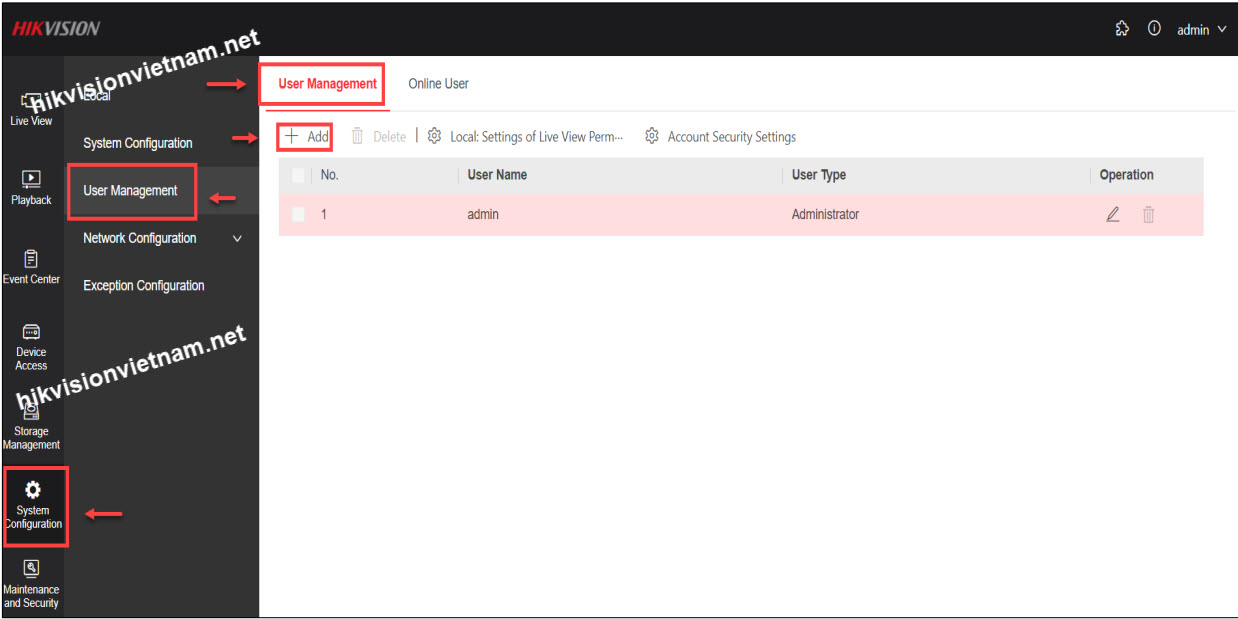
- Đăng nhập vào địa chỉ IP của thiết bị bằng trình duyệt web → vào Configuration → System Configuration → User Management.
- Tại đây có thể Add (thêm) user mới hoặc chỉnh sửa user sẵn có → đặt tên, chọn loại tài khoản (Operator (người quản trị) /Guest (Khách)), đặt mật khẩu
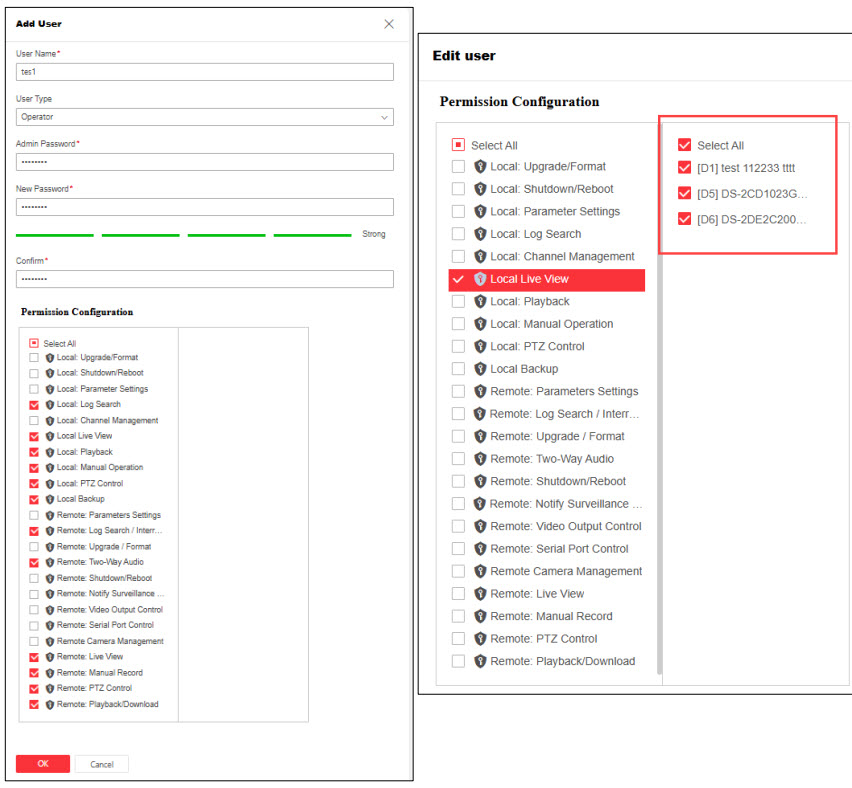
- Local: quyền thao tác trực tiếp trên đầu ghi (xem trực tiếp, xem lại, sao lưu, điều khiển PTZ, tắt/mở nguồn, thay đổi cài đặt…).
- Remote: quyền thao tác khi truy cập từ xa qua web, phần mềm hoặc Hik-Connect (xem trực tiếp, xem lại, tải video, điều khiển PTZ, cấu hình camera, đàm thoại 2 chiều, khởi động lại từ xa…).
- Không nên chia sẻ tài khoản admin.
- Khuyến nghị chỉ cấp quyền xem cho khách hàng cuối.
- Nên thay đổi mật khẩu định kỳ để tăng cường bảo mật.
 08 9898 0626
HIKVISION - CAMERA BÁN CHẠY SỐ 1 THẾ GIỚI
- Địa chỉ: 1190 Phạm Thế Hiển, Phường 5, Quận 8, TP Hồ Chí Minh
- Hotline: 08.9898.0626
- Website: hikvi sionvietnam.net
- Email: [email protected]
-----------------------------------------------------


Tin liên quan
- › Hướng dẫn xuất báo cáo chấm công gửi về email trên phần mềm ivms-4200
- › Hướng dẫn tích hợp hệ thống kiểm soát cửa ra vào (Access Control) và Camera Hikvision chi tiết nhất
- › Hướng Dẫn Cấu Hình Ghi Dự Phòng Trên NVR 5.0
- › Hướng dẫn lật hình ảnh IPC Hikvision
- › Hướng dẫn xoá chia sẻ người dùng trên Hik-connect
- › Hướng dẫn xuất hình HDMI-VGA độc lập trên NVR
- › Hướng dẫn tắt mã hoá Encryption key trên trình duyệt Ivms-4200 và Local GUI
- › Hướng dẫn sắp xếp vị trí kênh camera trên giao diện HDMI cục bộ (NVR 5.0)
- › Hướng dẫn cập nhật ddns domain trên tài khoản Hik-connect
Bình luận (0)
HỖ TRỢ TRỰC TUYẾN
-

HIKVISIONVIETNAM
08 9898 0626
SẢN PHẨM BÁN CHẠY
-

Camera IP tháp pháo 2MP Hikvision tích hợp khe cắm thẻ nhớ và micro và loa DS-2CD1323G2-LIUF/SL
-

Camera mắt kép thông minh ngoài trời Ezviz CS-H9c-R100-8G55WKFL H9C (5MP+5MP)
-

Camera IP 4MP Hikvision DS-2CD1P43G2-IUF: Chống báo động giả, Hỗ trợ PoE
-

MÁY CHẤM CÔNG VÀ KIỂM SOÁT RA VÀO BẰNG KHUÔN MẶT - VÂN TAY - THẺ HIKVISION DS-K1T320MFWX



HOTLINE

HOTLINE:
08 9898 0626
ZALO HIKVISION VIET NAM

SẢN PHẨM MỚI



HIKVISION - CAMERA BÁN CHẠY SỐ 1 THẾ GIỚI
 Phân phối và lắp đặt hệ thống camera Hikvision
Phân phối và lắp đặt hệ thống camera Hilook
Phân phối và lắp đặt hệ thống camera Ezviz
Sửa chữa camera, đầu ghi hình Hikvision
Sửa chữa camera, đầu ghi hình Hilook
Sửa chữa camera, đầu ghi hình Ezviz
Chuông hình - Chuông cửa - Máy chấm công Hikvision
THÔNG TIN - CHÍNH SÁCH

LIÊN HỆ
 CÔNG TY TNHH THÀNH CÔNG TRƯỜNG THỊNH
 0313700779
 08 9898 0626

.png)
.png) 1190 Phạm Thế Hiển, Phường 5, Quận 8, TP.HCM
1190 Phạm Thế Hiển, Phường 5, Quận 8, TP.HCM

Gửi bình luận của bạn