Hướng Dẫn Chi Tiết Cách Xem Camera Hikvision Trên Điện Thoại (Cập nhật 2026)
Hướng dẫn từng bước cách cài đặt và xem camera Hikvision trên điện thoại qua ứng dụng Hik-Connect cực chuẩn. Khắc phục nhanh lỗi thiết bị ngoại tuyến, sai mã xác thực.
Ngày đăng: 02-10-2017
112,015 lượt xem
Việc theo dõi hệ thống an ninh từ xa qua điện thoại thông minh là nhu cầu thiết yếu của mọi khách hàng khi lắp đặt camera. Đối với dòng sản phẩm của Hikvision – thương hiệu thiết bị an ninh hàng đầu thế giới, quá trình này được thực hiện rất mượt mà và bảo mật thông qua ứng dụng chính thức Hik-Connect.
Bài viết này sẽ hướng dẫn bạn chi tiết từng bước cách cài đặt và xem camera Hikvision trên điện thoại, áp dụng cho cả dòng camera IP độc lập và hệ thống camera dùng đầu ghi hình (DVR/NVR).
Ngoài ra bạn còn có thể  Sử dụng phần mềm Hik-connect cho điện thoại nhé
1. Cần chuẩn bị gì trước khi cài đặt?
Để quá trình kết nối diễn ra nhanh chóng, bạn cần đảm bảo các điều kiện kỹ thuật sau:
- Hệ thống camera đã sẵn sàng: Camera hoặc đầu ghi hình Hikvision đã được cắm điện, hoạt động bình thường và đã được kết nối với mạng Internet (qua dây mạng LAN hoặc Wifi).
- Mã xác thực (Verification Code): Đây là yếu tố bảo mật đặc trưng của Hikvision. Lật mặt dưới của đầu ghi hoặc thân camera, bạn sẽ thấy một tem nhãn ghi dòng chữ Verification Code (gồm 6 ký tự in hoa). Hãy ghi nhớ hoặc chụp lại mã này.
- Điện thoại thông minh: Điện thoại (iOS hoặc Android) có kết nối Wifi hoặc 4G/5G ổn định.
2. Các bước cài đặt phần mềm xem camera Hikvision (Hik-Connect)
Bước 1: Tải ứng dụng Hik-Connect
- Mở kho ứng dụng App Store (trên iPhone) hoặc CH Play / Cửa hàng Google Play (trên Android).
- Gõ tìm kiếm từ khóa "Hik-Connect" (biểu tượng ứng dụng màu đỏ đặc trưng của hãng).
- Nhấn Tải về / Cài đặt và chờ ứng dụng hoàn tất cài đặt trên máy.

- Tìm kiếm ứng dụng Hik-Connect trên Appstore (điện thoại IOS)

Bước 2: Đăng ký tài khoản bảo mật
Để quản lý thiết bị an toàn, bạn bắt buộc phải có tài khoản.
- Mở ứng dụng Hik-Connect. Chọn Quốc gia/Khu vực là Vietnam.

- Nhấn vào nút Đăng ký (Register).
- Bạn có thể đăng ký bằng Số điện thoại hoặc Email.
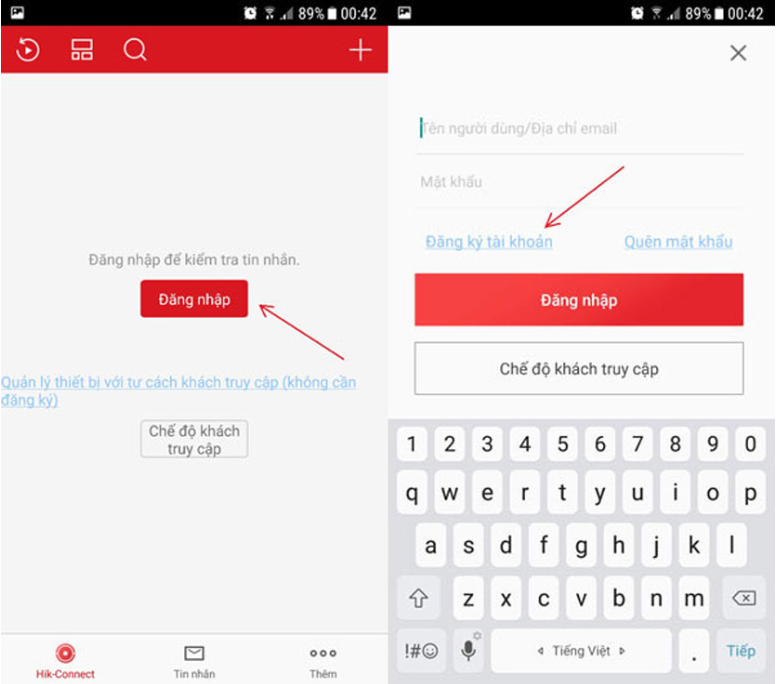
- Nhập số điện thoại/email, tạo mật khẩu và nhấn Lấy mã bảo mật. Nhập mã OTP gửi về máy để hoàn tất đăng ký.

Bước 3: Thêm thiết bị (Camera/Đầu ghi) vào ứng dụng
Đây là bước quan trọng nhất để gán hệ thống camera vào điện thoại của bạn:
- Tại màn hình chính của ứng dụng, nhấn vào biểu tượng dấu (+) ở góc phải phía trên màn hình.
- Chọn Quét mã QR (Scan QR Code).
- Đưa camera của điện thoại quét vào mã QR Code được in trên tem nhãn của thiết bị (đầu ghi hoặc camera).
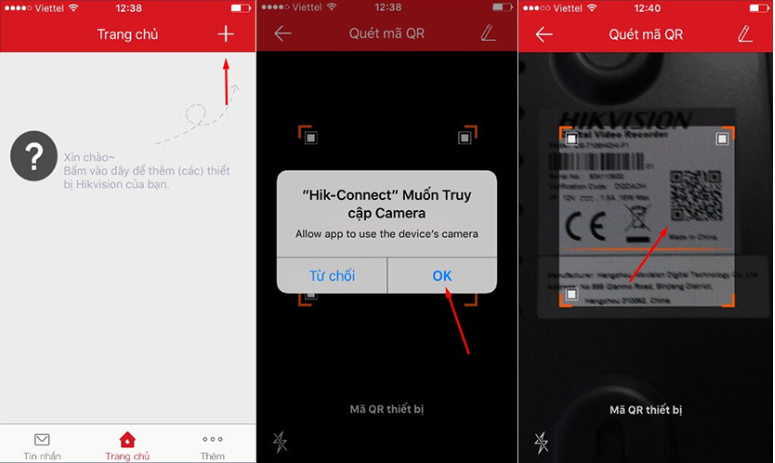
- Lưu ý: Nếu camera điện thoại bị mờ không quét được, bạn có thể chọn mục Gán thủ công và tự nhập dãy Số seri (Serial Number - SN) gồm 9 số của thiết bị.
Bước 4: Nhập Mã xác thực và hoàn tất
- Khi ứng dụng nhận diện đúng thiết bị, màn hình sẽ hiển thị nút Thêm (Add). Hãy nhấn vào đó.
- Ứng dụng sẽ yêu cầu bạn nhập Mã xác thực (Verification Code). Nhập đúng 6 ký tự in hoa mà bạn đã chuẩn bị ở phần 1.
- Nhấn OK/Đồng ý. Màn hình báo "Thêm thành công" là bạn đã hoàn tất! Lúc này bạn có thể đặt lại tên cho camera (Ví dụ: Camera phòng khách, Camera cửa hàng) để dễ quản lý.

3. Thao tác xem trực tiếp và xem lại lịch sử
- Xem trực tiếp: Tại giao diện chính, bạn sẽ thấy danh sách thiết bị. Chỉ cần chạm vào thiết bị, màn hình sẽ hiển thị trực tiếp hình ảnh camera đang quay. Bạn có thể vuốt để chuyển đổi giữa các mắt camera (nếu dùng đầu ghi nhiều kênh), bật mic nghe âm thanh hoặc chụp ảnh màn hình.
- Xem lại (Playback): Để xem lại video cũ, nhấn vào biểu tượng Phát lại (hình cuộn phim hoặc đồng hồ). Chọn ngày, giờ và dùng ngón tay tua thanh thời gian bên dưới màn hình để xem lại các khoảnh khắc quan trọng.
4. Giải đáp lỗi kỹ thuật thường gặp khi xem camera Hikvision
Trong quá trình tư vấn và lắp đặt thực tế, các kỹ thuật viên của chúng tôi ghi nhận một số lỗi người dùng hay gặp phải:
- Lỗi thiết bị "Ngoại tuyến" (Offline): Nguyên nhân 90% là do dây mạng cắm vào đầu ghi bị lỏng, đứt hoặc mạng Internet tại nhà bạn đang mất kết nối. Hãy kiểm tra lại jack cắm mạng (chớp đèn xanh/vàng là có tín hiệu) hoặc khởi động lại modem Wifi.
- Lỗi yêu cầu mật khẩu hình ảnh (Mã hóa luồng video): Khi màn hình camera có biểu tượng ổ khóa, bạn chỉ cần nhập lại Mã xác thực (Verification Code) một lần nữa để giải mã hình ảnh là xem được bình thường.
- Tài khoản báo "Thiết bị đã được thêm bởi một tài khoản khác": Tính năng bảo mật của Hikvision chỉ cho phép một thiết bị được quản lý bởi một tài khoản chính. Nếu gặp báo lỗi này, bạn cần xin quyền chia sẻ từ người cài đặt trước đó, hoặc liên hệ thợ kỹ thuật để được hỗ trợ Unbind (Gỡ trói) thiết bị.
5. Hướng Dẫn Cách Cài Đặt Xem Camera Hikvision Trên Nhiều Điện Thoại
Đối với các gia đình có nhiều thành viên hoặc công ty có nhiều quản lý, việc cài đặt xem camera Hikvision trên nhiều điện thoại khác nhau là vô cùng cần thiết.
Với cơ chế bảo mật cao của Hikvision, một thiết bị (camera/đầu ghi) chỉ được phép gán trực tiếp vào một tài khoản duy nhất (gọi là Tài khoản chính). Để các điện thoại khác cũng xem được, bạn cần thực hiện tính năng Chia sẻ quyền (Share) qua ứng dụng Hik-Connect theo các bước chuẩn dưới đây:

Bước 1: Thiết lập Tài khoản chính (Điện thoại số 1)
- Đây là điện thoại của chủ nhà hoặc người quản lý cao nhất.
- Bạn tiến hành tải ứng dụng Hik-Connect, đăng ký tài khoản và Thêm thiết bị thành công như hướng dẫn chi tiết ở phần 2 của bài viết này.
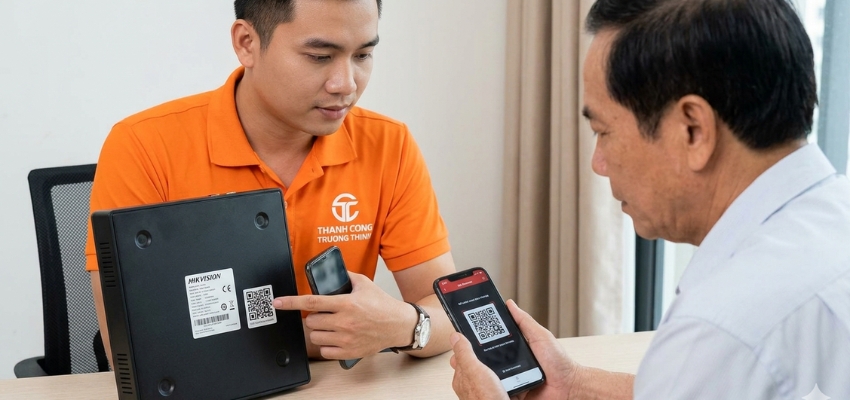
Bước 2: Tạo Tài khoản phụ (Điện thoại số 2, 3...)
- Trên điện thoại của người cần được chia sẻ (vợ/chồng, nhân viên), bạn cũng tải ứng dụng Hik-Connect.
- Tiến hành Đăng ký một tài khoản hoàn toàn mới (bằng số điện thoại hoặc email khác với tài khoản chính).
Lưu ý quan trọng: Ở bước này, TUYỆT ĐỐI KHÔNG quét mã QR hay thêm thiết bị vào tài khoản phụ này. Nếu cố tình thêm, hệ thống sẽ báo lỗi "Thiết bị đã được gán bởi một tài khoản khác".
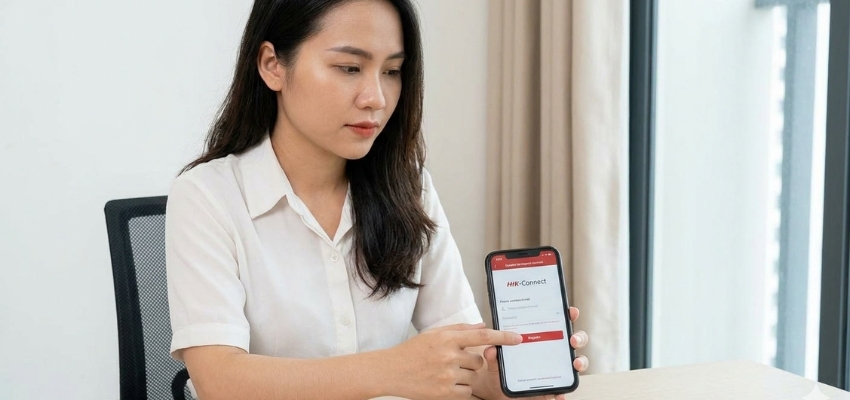
Bước 3: Thao tác chia sẻ từ Tài khoản chính
- Mở ứng dụng Hik-Connect trên Điện thoại số 1 (Tài khoản chính).
-
Tại giao diện màn hình chính, nhấn vào nút Chia sẻ (biểu tượng hình
<hoặc chữ Share) nằm cạnh tên thiết bị. - Chọn mục Chia sẻ với người dùng (Share with User).
- Nhập chính xác số điện thoại hoặc email của Tài khoản phụ vừa tạo ở Bước 2.
- Tích chọn các quyền mà bạn muốn cấp cho người này (Ví dụ: Chỉ cho phép Xem trực tiếp, Phát lại video, hoặc cấp toàn quyền bao gồm cả Đàm thoại 2 chiều, Nhận thông báo báo động...). Sau đó nhấn Lưu/Xác nhận.
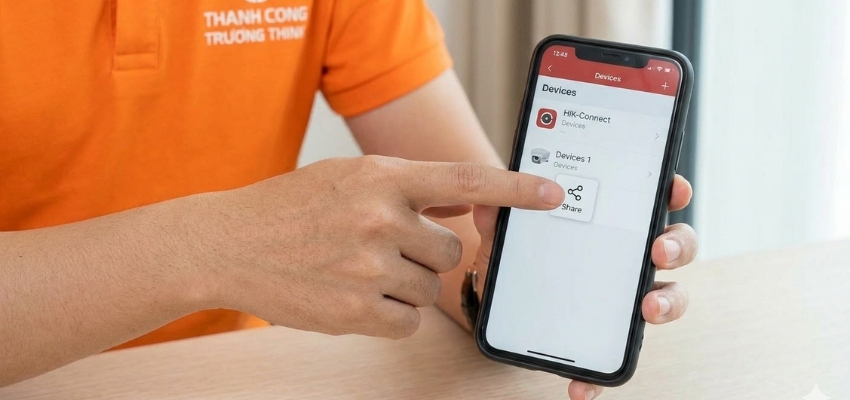
Bước 4: Chấp nhận quyền xem trên Tài khoản phụ
- Mở ứng dụng Hik-Connect trên Điện thoại số 2 (Tài khoản phụ).
- Ngay trên màn hình chính (hoặc trong mục Thông báo), bạn sẽ nhận được một lời mời chia sẻ thiết bị mới.
- Nhấn Chấp nhận (Accept).
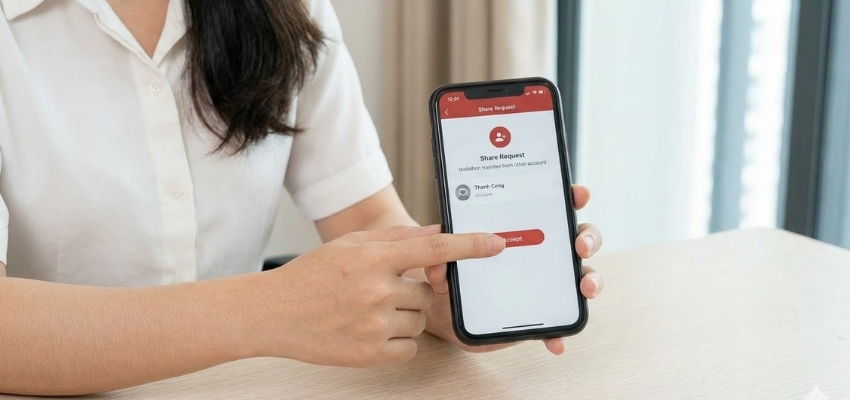
- Ngay lập tức, hình ảnh camera sẽ xuất hiện trên màn hình. Quá trình chia sẻ hoàn tất!

Xem thêm cách sử dụng Hikvision: Cách cài đặt và xem camera đầu ghi Hikvision qua mạng ở xa bằng máy tính
 08 9898 0626
HIKVISION - CAMERA BÁN CHẠY SỐ 1 THẾ GIỚI
- Địa chỉ: 1190 Phạm Thế Hiển, Phường 5, Quận 8, TP Hồ Chí Minh
- Hotline: 08.9898.0626
- Website: hikvi sionvietnam.net
- Email: [email protected]
-----------------------------------------------------


Tin liên quan
- › NHẬN DI DỜI CAMERA HIKVISION ĐI MỌI NƠI TRONG THÀNH PHỐ HỒ CHÍ MINH
- › CHUYÊN SỬA CHỮA CAMERA HIKVISION
- › PHÂN PHỐI CAMERA HIKVISION VỚI CHIẾT KHẤU CAO CHO ĐẠI LÝ
- › HƯỚNG DẪN CHI TIẾT XEM CAMERA HIKVISION TRÊN WEB, QUA MẠNG, INTERNET, ONLINE
- › Hướng dẫn xem Camera Hikvision trên máy tính, Laptop mới nhất (Thành công 100%)
- › CAMERA HIKVISION CỦA NƯỚC NÀO ? CÓ NÊN SỬ DỤNG CAMERA HIKVISION? CAMERA HIKVISION CÓ TỐT KHÔNG
- › HƯỚNG DẪN KHÔI PHỤC LẠI MẬT KHẨU ĐẦU GHI HIKVISION [Có Video cuối bài]
- › Mật khẩu mặc định đầu ghi Hikvision là gì? Cách Reset khi quên
- › Công Ty Chuyên Lắp Đặt Camera Hikvision Uy Tín, Chuyên Nghiệp Tại TPHCM
Bình luận (1)
HỖ TRỢ TRỰC TUYẾN
-

HIKVISIONVIETNAM
08 9898 0626
SẢN PHẨM BÁN CHẠY
-

Camera IP tháp pháo 2MP Hikvision tích hợp khe cắm thẻ nhớ và micro và loa DS-2CD1323G2-LIUF/SL
-

Camera mắt kép thông minh ngoài trời Ezviz CS-H9c-R100-8G55WKFL H9C (5MP+5MP)
-

Camera IP 4MP Hikvision DS-2CD1P43G2-IUF: Chống báo động giả, Hỗ trợ PoE
-

MÁY CHẤM CÔNG VÀ KIỂM SOÁT RA VÀO BẰNG KHUÔN MẶT - VÂN TAY - THẺ HIKVISION DS-K1T320MFWX


HOTLINE

HOTLINE:
08 9898 0626
ZALO HIKVISION VIET NAM

SẢN PHẨM MỚI



HIKVISION - CAMERA BÁN CHẠY SỐ 1 THẾ GIỚI
 Phân phối và lắp đặt hệ thống camera Hikvision
Phân phối và lắp đặt hệ thống camera Hilook
Phân phối và lắp đặt hệ thống camera Ezviz
Sửa chữa camera, đầu ghi hình Hikvision
Sửa chữa camera, đầu ghi hình Hilook
Sửa chữa camera, đầu ghi hình Ezviz
Chuông hình - Chuông cửa - Máy chấm công Hikvision
THÔNG TIN - CHÍNH SÁCH

LIÊN HỆ
 CÔNG TY TNHH THÀNH CÔNG TRƯỜNG THỊNH
 0313700779
 08 9898 0626

.png)
.png) 1190 Phạm Thế Hiển, Phường 5, Quận 8, TP.HCM
1190 Phạm Thế Hiển, Phường 5, Quận 8, TP.HCM

Gửi bình luận của bạn