Camera Hikvision báo đã hết thời gian phát trực tuyến trên thiết bị là tình trạng đang xem camera bằng Hik-Connect thì hình ảnh tự dừng, yêu cầu phát lại hoặc hiển thị thông báo giới hạn phiên xem.
Nếu camera vẫn hoạt động bình thường nhưng Hik-Connect tự ngắt sau khoảng 5 phút, nguyên nhân có thể là giới hạn thời gian Live View của dịch vụ Cloud P2P. Trường hợp ứng dụng báo vượt số lượng luồng truyền phát, cần kiểm tra các kết nối đang sử dụng trên camera hoặc đầu ghi NVR/DVR.
Hai lỗi hết thời gian xem và vượt số phiên truyền video không hoàn toàn giống nhau. Cần xác định thông báo cụ thể trước khi thay đổi cấu hình mạng, firmware hoặc đầu ghi.
1. Dấu hiệu camera Hikvision hết thời gian phát trực tuyến
Khi sử dụng Hik-Connect để xem camera từ xa, có thể gặp các biểu hiện sau:
- Xem trực tiếp được một khoảng thời gian rồi tự ngắt.
- Ứng dụng yêu cầu nhấn phát lại để tiếp tục xem.
- Thông báo đã hết thời gian phát trực tuyến.
- Thông báo số lượng luồng truyền phát đã vượt quá giới hạn.
- Một số kênh camera không hiển thị khi xem đồng thời nhiều kênh.
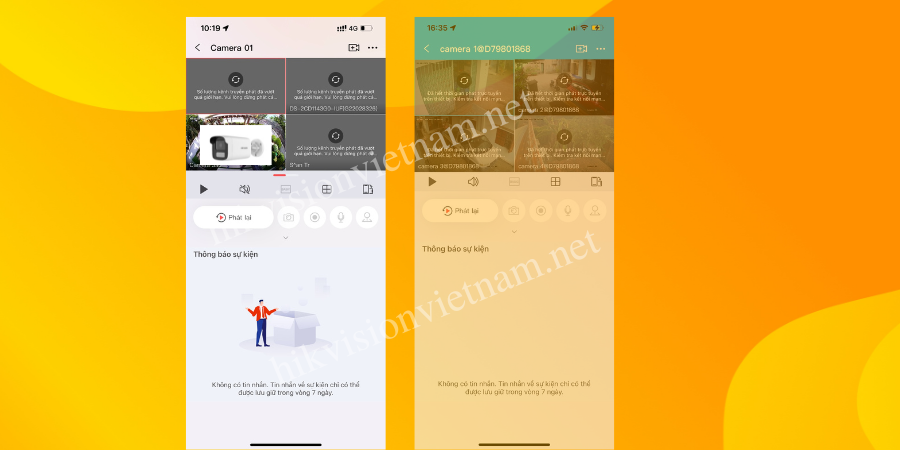
Trước khi xử lý, cần xác định camera đang gặp trường hợp giới hạn thời gian xem, vượt số phiên truy cập hay thật sự mất kết nối mạng.
2. Vì sao Hik-Connect tự ngắt sau khoảng 5 phút?
Theo hướng dẫn hỗ trợ của Hikvision, một số phiên xem trực tiếp qua dịch vụ Hik-Connect Cloud P2P có giới hạn thời lượng khoảng 5 phút cho một lần phát.
Đây là cơ chế nhằm hạn chế việc sử dụng băng thông trong quá trình truyền hình ảnh qua dịch vụ, không nhất thiết do mạng Internet yếu hoặc camera bị hỏng.
Cách kiểm tra nhanh
- Mở Hik-Connect trên điện thoại.
- Chọn camera hoặc đầu ghi cần kiểm tra.
- Nhấn Live View để xem trực tiếp.
- Ghi nhận thời điểm bắt đầu xem.
- Kiểm tra camera có tự dừng sau khoảng 5 phút hay không.
- Nếu ứng dụng hiển thị nút phát lại, nhấn để thử khởi tạo phiên xem mới.
Nếu mỗi lần phát đều hoạt động bình thường và chỉ dừng khi đạt một khoảng thời gian tương tự, cần xem xét giới hạn phiên của phương thức kết nối hiện tại.
Giới hạn khoảng 5 phút được Hikvision công bố cho một số phương thức Cloud P2P. Không được kết luận mọi phiên bản Hik-Connect, mọi model và mọi phương thức kết nối đều có cùng giới hạn.
3. Cách khắc phục khi Hik-Connect hết thời gian xem trực tiếp
Cách 1: Phát lại phiên Live View
Nếu ứng dụng dừng đúng lúc đạt giới hạn thời lượng, hãy chọn Play / Phát lại để bắt đầu phiên xem mới nếu phiên bản ứng dụng cho phép.
Đây là cách xử lý đơn giản khi người dùng chỉ cần xem camera trong thời gian ngắn.
Nếu không thể phát lại hoặc ứng dụng liên tục báo lỗi khác, tiếp tục các bước bên dưới.
Cách 2: Kiểm tra phiên bản Hik-Connect
- Kiểm tra phiên bản ứng dụng Hik-Connect đang sử dụng.
- Cập nhật từ nguồn chính thức phù hợp với điện thoại.
- Đăng nhập lại nếu ứng dụng yêu cầu.
- Mở Live View và kiểm tra trạng thái phát hình.
Việc cập nhật ứng dụng có thể sửa lỗi tương thích nhưng không bảo đảm xóa bỏ giới hạn thời lượng do dịch vụ quy định.
Cách 3: Sử dụng phương thức truy cập phù hợp khi cần xem liên tục
Đối với cửa hàng, nhà xưởng hoặc phòng giám sát cần theo dõi camera trong thời gian dài, nên lựa chọn phương án kết nối phù hợp:
- Xem trong mạng LAN: sử dụng địa chỉ IP nội bộ và phần mềm tương thích.
- Xem từ xa qua VPN: kết nối an toàn đến mạng có camera hoặc NVR, sau đó sử dụng phương thức truy cập thiết bị được hỗ trợ.
- Phần mềm quản lý tập trung: cân nhắc iVMS-4200 hoặc giải pháp HikCentral phù hợp nếu hệ thống có nhiều camera và người sử dụng.
Phải kiểm tra số luồng, băng thông đầu ra và khả năng giải mã của NVR trước khi triển khai nhiều màn hình giám sát cùng lúc.
Việc NAT các cổng HTTP, Server hoặc RTSP có thể cho phép truy cập trực tiếp từ Internet nhưng tạo thêm bề mặt tấn công. Không nên áp dụng cách này chỉ để khắc phục giới hạn thời gian Hik-Connect nếu chưa đánh giá bảo mật.
Với nhu cầu xem liên tục từ xa, ưu tiên phương thức truy cập có xác thực và kết nối bảo mật, chẳng hạn VPN được cấu hình phù hợp.
4. Khắc phục lỗi vượt quá số lượng luồng truyền phát Hikvision
Một lỗi khác có thể xuất hiện khi nhiều điện thoại, máy tính hoặc phần mềm đang xem cùng một camera hoặc đầu ghi.
Mỗi thiết bị có giới hạn số phiên kết nối hoặc luồng video đồng thời tùy theo model. Khi đạt giới hạn, thiết bị có thể từ chối yêu cầu mở thêm Live View.
Bước 1: Kiểm tra các thiết bị đang xem camera
Xác định hệ thống có đang được truy cập từ:
- Nhiều điện thoại sử dụng Hik-Connect.
- Máy tính chạy iVMS-4200.
- Trình duyệt Web xem trực tiếp đầu ghi.
- Màn hình TV hoặc thiết bị giải mã.
- Phần mềm giám sát khác đang lấy luồng video.
Thử đóng các phiên xem không cần thiết, sau đó mở lại camera đang báo lỗi.
Bước 2: Kiểm tra số kết nối trên đầu ghi
Với NVR/DVR hỗ trợ thống kê kết nối, có thể kiểm tra bằng iVMS-4200 hoặc công cụ quản lý tương thích.
- Mở iVMS-4200 trên máy tính quản trị.
- Vào Device Management.
- Chọn đầu ghi cần kiểm tra.
- Vào Device Status nếu phiên bản hỗ trợ.
- Kiểm tra số phiên kết nối hoặc thông tin Network/Remote Connection.
- Đối chiếu giới hạn được công bố trong datasheet của NVR.
Không phải mọi dòng Hikvision đều hiển thị số phiên kết nối ở cùng vị trí. Đối với hệ thống lớn, kỹ thuật viên có thể cần công cụ chẩn đoán chuyên dụng.
Xem hướng dẫn chi tiết: Kiểm tra số luồng và kết nối đang sử dụng trên NVR Hikvision.
Bước 3: Kiểm tra phiên kết nối còn tồn tại
Nếu đã đóng các ứng dụng xem camera nhưng thiết bị vẫn báo vượt giới hạn, cần kiểm tra các phiên truy cập còn tồn tại và tình trạng hoạt động của đầu ghi.
Có thể xem xét khởi động lại thiết bị theo lịch bảo trì phù hợp nếu cần giải phóng phiên bất thường. Trước khi thực hiện phải đánh giá việc gián đoạn ghi hình và thông báo cho người sử dụng liên quan.
Nếu lỗi lặp lại, kiểm tra firmware chính hãng tương thích với model. Không nâng cấp firmware chỉ để thử nếu chưa sao lưu cấu hình và xác minh phiên bản phù hợp.
5. Phân biệt lỗi giới hạn thời gian, số luồng và băng thông
| Hiện tượng | Nguyên nhân cần kiểm tra |
|---|---|
| Tự ngắt sau khoảng 5 phút | Giới hạn thời gian xem của phiên Cloud P2P. |
| Vượt số luồng truyền phát | Giới hạn số phiên truy cập hoặc luồng video đồng thời của thiết bị. |
| No Enough Bandwidth | Giới hạn băng thông đầu vào hoặc tài nguyên liên quan trên NVR. |
| Hik-Connect Offline | Trạng thái kết nối Platform Access, Internet, Gateway hoặc DNS. |
| No Resource | Khả năng giải mã hoặc tài nguyên hiển thị video của thiết bị. |
Lưu ý: Băng thông và số lượng kết nối là hai thông số khác nhau. NVR còn băng thông trống không có nghĩa chắc chắn còn đủ phiên truy cập đồng thời.
Tham khảo: Hướng dẫn xử lý lỗi No Enough Bandwidth trên NVR Hikvision.
6. Khi nào cần kiểm tra mạng và băng thông Internet?
Nếu camera ngắt hình ngẫu nhiên, thời gian xem không cố định hoặc thường xuyên báo kết nối thất bại, cần kiểm tra mạng thay vì chỉ tập trung vào giới hạn thời gian.
- Kiểm tra trạng thái Hik-Connect Online trên camera hoặc đầu ghi.
- Thử xem bằng Wi-Fi nội bộ.
- Chuyển điện thoại sang 4G/5G để kiểm tra từ xa.
- Kiểm tra tốc độ upload và mức sử dụng đường Internet tại nơi đặt đầu ghi.
- Kiểm tra router, firewall, kết nối LAN và các phiên VPN nếu hệ thống có sử dụng.
- Kiểm tra thiết bị có bị khởi động lại, mất nguồn hoặc rớt mạng không.
Nếu hệ thống có nhiều camera và nhiều người xem từ xa, tổng lưu lượng video gửi đi có thể lớn. Khi đó cần đối chiếu Outgoing Bandwidth của NVR và khả năng upload thực tế, đồng thời sử dụng Sub Stream phù hợp khi xem nhiều kênh.
Không nên giảm bitrate của toàn bộ camera chỉ vì một phiên Hik-Connect dừng sau đúng thời lượng quy định.
7. Checklist kiểm tra sau khi khắc phục
- Camera và đầu ghi đang Online.
- Live View có thể phát lại sau khi đạt giới hạn thời gian nếu ứng dụng cho phép.
- Đã kiểm tra và đóng các phiên xem không cần thiết.
- Đã xác định số lượng thiết bị đang xem đồng thời.
- Không còn lỗi vượt số kết nối khi hoạt động trong giới hạn model.
- Đường truyền Internet và mạng LAN ổn định.
- Ghi hình và Playback trên NVR vẫn bình thường.
- Không tự ý mở port đầu ghi ra Internet.
Nếu hệ thống vẫn ngắt hình, nên ghi lại model NVR/DVR, firmware, phiên bản Hik-Connect, thời điểm xảy ra lỗi và ảnh thông báo để tiếp tục phân tích.
8. Câu hỏi thường gặp
Camera Hikvision cứ xem khoảng 5 phút lại tự tắt có phải bị lỗi không?
Chưa chắc. Một số phương thức Hik-Connect Cloud P2P có giới hạn thời lượng xem trực tiếp. Nếu mỗi lần phát đều hoạt động bình thường và chỉ dừng khi đạt khoảng thời gian nhất định, cần kiểm tra cơ chế giới hạn phiên trước.
Có cách nào xem camera Hikvision liên tục không?
Có thể sử dụng phương thức xem qua mạng LAN hoặc kết nối VPN, cùng phần mềm quản lý tương thích. Cần bảo đảm hệ thống đủ băng thông, số phiên kết nối và tài nguyên xử lý để xem lâu dài.
Có cần mở port HTTP và Server để hết lỗi không?
Không bắt buộc. Mở port có thể được sử dụng trong phương án truy cập IP/Domain trực tiếp, nhưng cần đánh giá rủi ro bảo mật. Không nên thực hiện chỉ để tránh giới hạn thời lượng Cloud P2P.
Nâng cấp firmware có xóa được giới hạn 5 phút không?
Không thể bảo đảm. Nếu thời gian xem bị giới hạn bởi chính sách dịch vụ, nâng cấp firmware không đồng nghĩa sẽ loại bỏ giới hạn đó. Firmware chỉ nên được cập nhật khi phù hợp và có căn cứ kỹ thuật.
Vì sao một điện thoại xem được nhưng điện thoại khác báo vượt số luồng?
Thiết bị có thể đã đạt giới hạn số phiên Live View đồng thời. Cần kiểm tra những thiết bị và ứng dụng đang truy cập, số kết nối còn tồn tại và giới hạn của model thực tế.
9. Hướng dẫn Hikvision liên quan
Hỗ trợ xử lý lỗi Hik-Connect và đầu ghi Hikvision
Nếu hệ thống thường xuyên tự ngắt Live View, vượt số phiên kết nối hoặc không thể xem camera ổn định, cần kiểm tra model, firmware, phương thức kết nối và cấu hình mạng trước khi thay đổi thiết bị.
Công ty TNHH Thành Công Trường Thịnh (TCTT)
Hotline: 08 9898 0626
Website: hikvisionvietnam.net
 08 9898 0626











 CÔNG TY TNHH THÀNH CÔNG TRƯỜNG THỊNH
 0313700779
 08 9898 0626


 1190 Phạm Thế Hiển, Phường Chánh Hưng, TP.HCM

Gửi bình luận của bạn