Hướng Dẫn Chia Sẻ Camera Hikvision Cho Nhiều Người Dùng Trên Điện Thoại
Hướng dẫn chia sẻ camera Hikvision cho nhiều điện thoại bằng Hik-Connect, tài khoản người nhận hoặc mã QR, phân quyền xem trực tiếp, xem lại và xóa chia sẻ.
Ngày đăng: 18-09-2022
6,643 lượt xem
Bạn muốn cho người thân hoặc nhân viên xem camera Hikvision trên điện thoại riêng nhưng không muốn đưa mật khẩu quản trị? Cách phù hợp là sử dụng chức năng chia sẻ thiết bị trên Hik-Connect, cấp đúng camera và quyền cần thiết cho từng tài khoản.
Giao diện Hik-Connect có thể thay đổi theo phiên bản ứng dụng, khu vực và loại thiết bị. Các nút Share/Chia sẻ, Sharing Settings/Quản lý chia sẻ hoặc biểu tượng ba chấm có thể nằm ở vị trí khác nhau.
1. Có những cách nào để chia sẻ camera Hikvision?
- Đối với thiết bị đã liên kết với tài khoản chủ sở hữu, có thể chia sẻ trực tiếp cho tài khoản Hik-Connect của người nhận. Một số phiên bản còn hỗ trợ quy trình chia sẻ bằng mã QR. Dùng chung một tên đăng nhập và mật khẩu trên nhiều điện thoại không phải phương án nên chọn vì khó kiểm soát quyền, thiết bị đăng nhập và việc thu hồi truy cập.
2. Chuẩn bị trước khi chia sẻ
- Trên điện thoại chủ sở hữu, đăng nhập Hik-Connect với tài khoản đang quản lý camera hoặc đầu ghi.
- Kiểm tra thiết bị đang Online và xem trực tiếp bình thường.
- Người nhận cài Hik-Connect từ kênh chính thức, đăng ký tài khoản riêng bằng email hoặc số điện thoại phù hợp.
- Xác định camera cần chia sẻ và quyền được phép dùng: xem trực tiếp, xem lại, điều khiển PTZ hoặc tính năng khác nếu có.
Nếu thiết bị đã được một tài khoản khác quản lý và bạn không có quyền chia sẻ, hãy liên hệ đúng chủ sở hữu; không yêu cầu người khác cung cấp mật khẩu quản trị để vượt quyền.
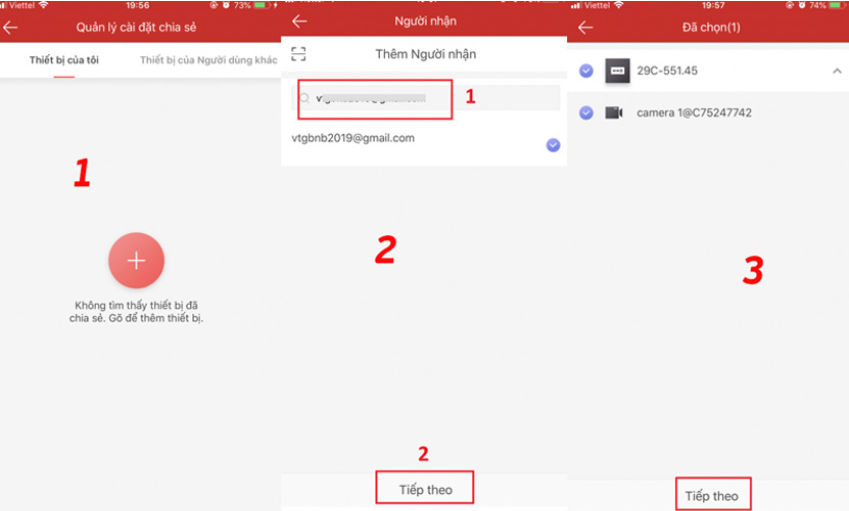
3. Chia sẻ camera cho tài khoản Hik-Connect khác
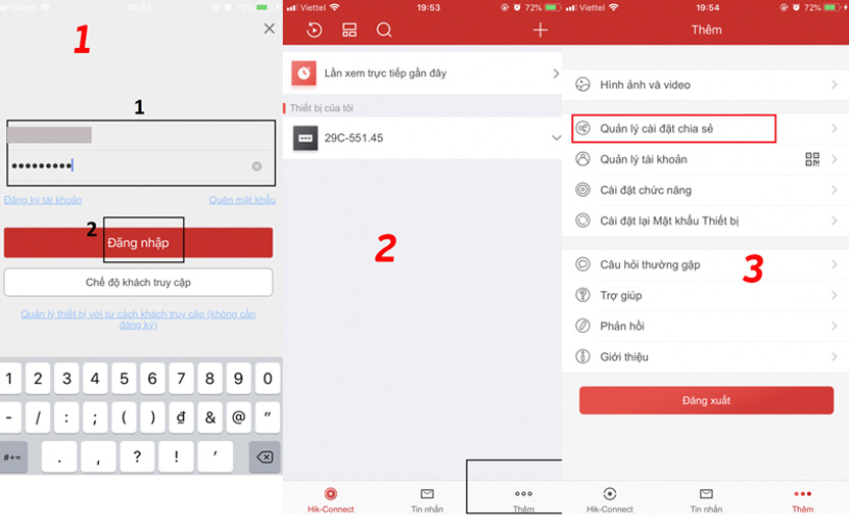
- Mở Hik-Connect trên điện thoại của chủ tài khoản, chọn đúng camera/đầu ghi.
- Chạm vào dấu … hoặc phần Settings rồi mở Share Device/Sharing Settings (tên mục tùy phiên bản).
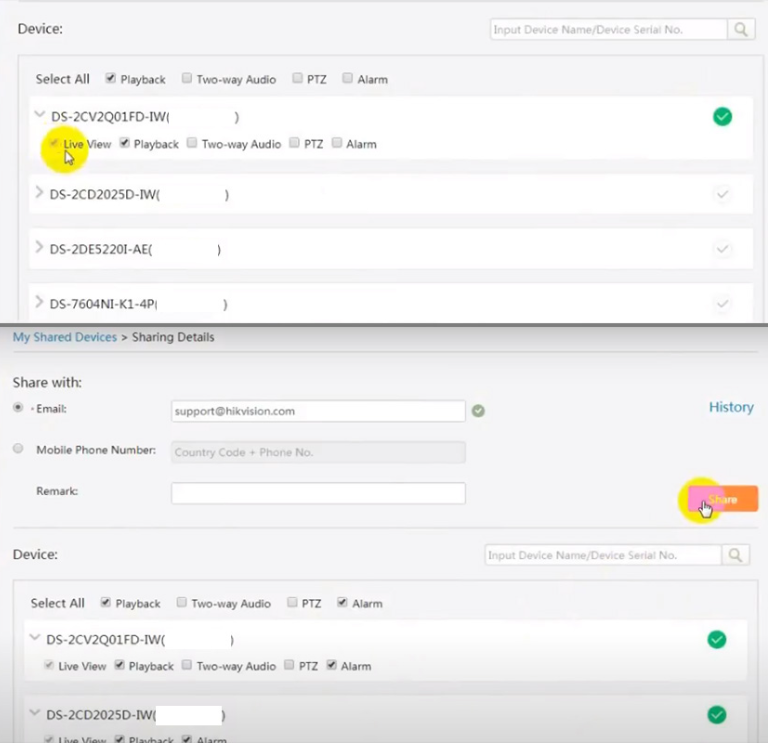
- Chọn thêm người nhận, nhập tài khoản Hik-Connect được chia sẻ.
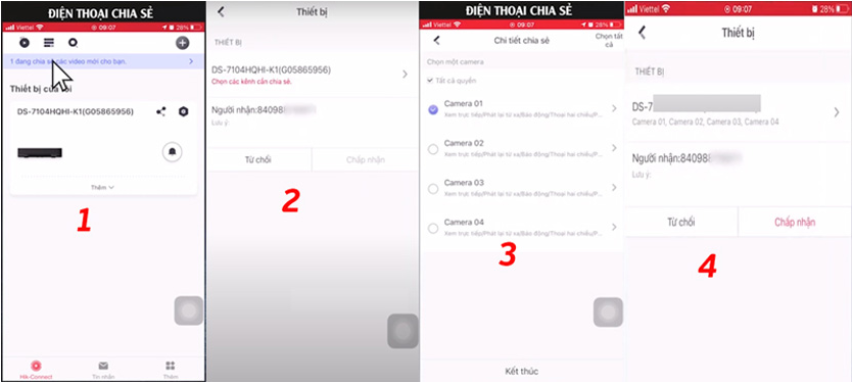
- Chọn thiết bị hoặc các kênh cần cấp quyền. Không cần chia sẻ toàn bộ kênh nếu người nhận chỉ được xem một khu vực.
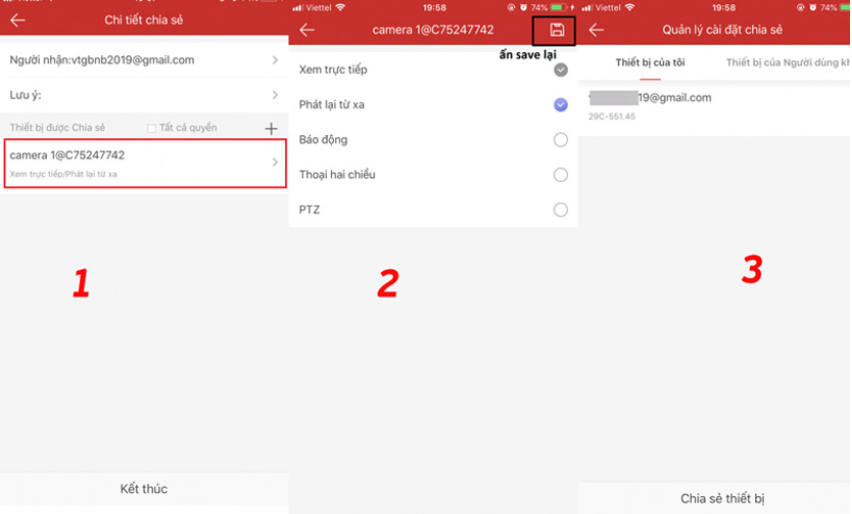
- Vào phần quyền và đánh dấu chức năng được phép, ví dụ Live View và Remote Playback nếu cần.
- Xác nhận chia sẻ. Người nhận mở Hik-Connect, kiểm tra thông báo hoặc mục thiết bị được chia sẻ và chấp nhận yêu cầu nếu ứng dụng yêu cầu.
4. Chia sẻ camera bằng mã QR nếu ứng dụng có hỗ trợ
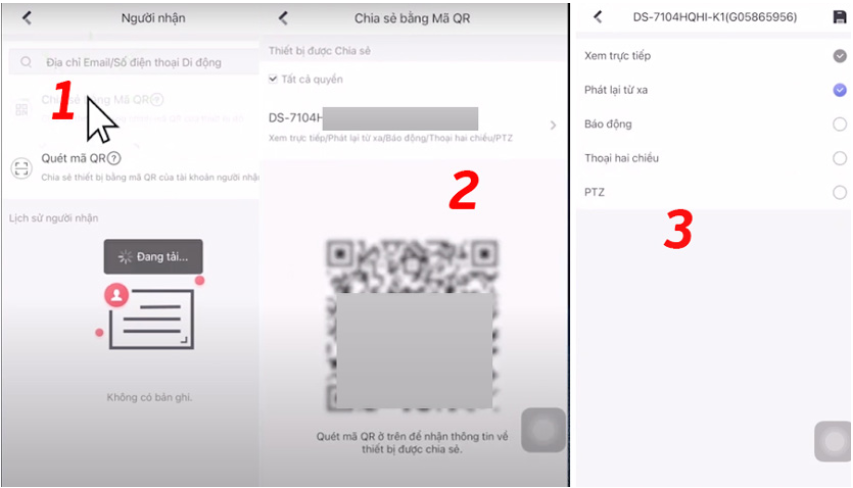
- Trong phần Share của tài khoản chủ sở hữu, chọn phương án QR Code nếu hiển thị.
- Chọn camera và quyền được chia sẻ; lưu hoặc hiển thị mã QR.
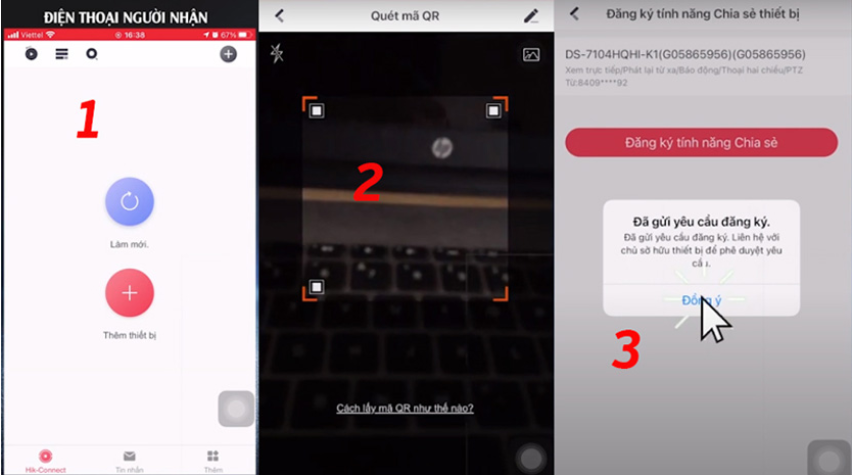
- Chuyển mã QR cho đúng người nhận qua phương thức riêng tư. Người nhận dùng tùy chọn quét/nhập ảnh QR trong Hik-Connect theo giao diện đang dùng.
- Người nhận xác nhận yêu cầu; chủ tài khoản chấp thuận nếu được hỏi. Kiểm tra thiết bị xuất hiện trong danh sách được chia sẻ.
Lưu ý bảo mật: QR dùng cho quy trình chia sẻ không giống mã QR tem thiết bị hoặc Verification Code mã hóa hình ảnh. Không công khai mã chia sẻ trên website hay mạng xã hội.
5. Xem và quản lý quyền của người được chia sẻ
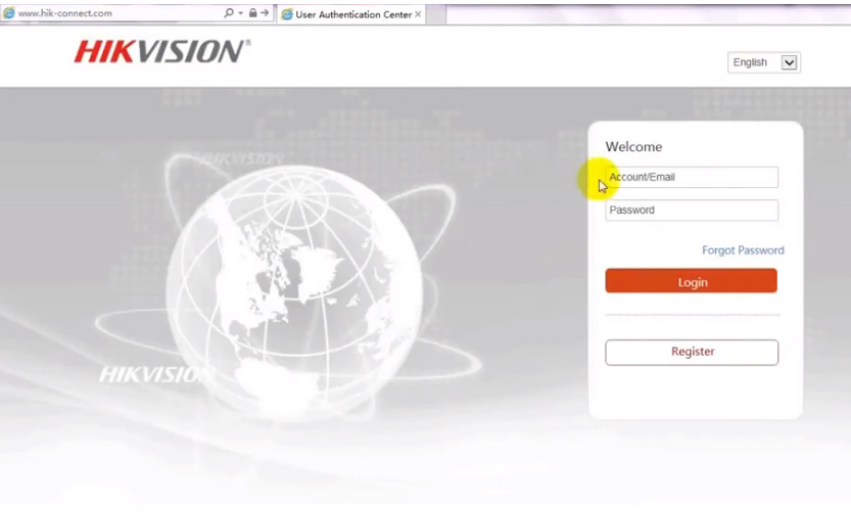
- Chủ sở hữu có thể mở lại phần quản lý chia sẻ để kiểm tra tài khoản đang được cấp quyền. Khi cần, có thể thay đổi phạm vi camera, quyền xem lại hoặc hủy quyền chia sẻ. Người nhận không nên được cung cấp tài khoản quản trị hoặc khả năng cấu hình hệ thống nếu chỉ cần xem hình.
6. Cách xóa chia sẻ camera Hikvision
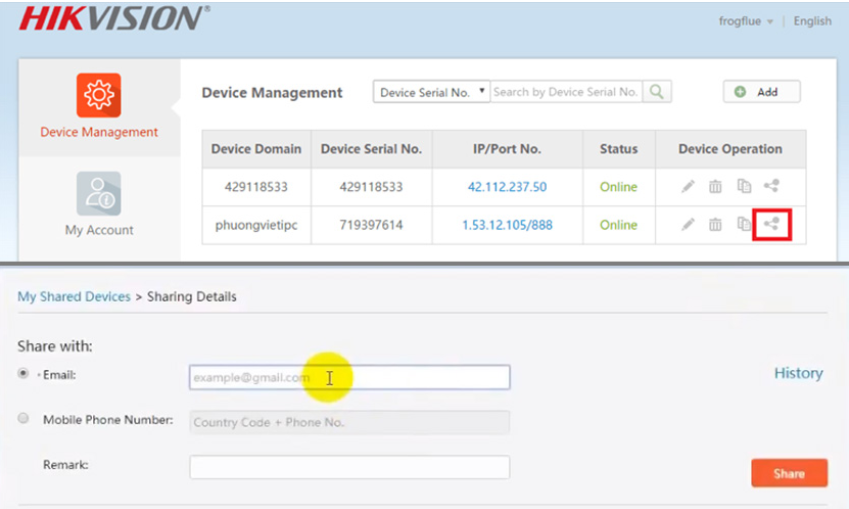
- Trên tài khoản chủ sở hữu, mở Sharing Settings hoặc danh sách người đã được chia sẻ.
- Chọn người nhận hoặc thiết bị cần thu hồi quyền.
- Chọn Remove/Delete Sharing hoặc tùy chọn tương đương, xác nhận lại.
- Kiểm tra phía người nhận để bảo đảm quyền truy cập đã bị thu hồi.
Xem thêm hướng dẫn xóa chia sẻ người dùng trên Hik-Connect để thao tác theo từng giao diện.
7. Lỗi thường gặp khi chia sẻ camera Hikvision
| Hiện tượng | Cách kiểm tra |
|---|---|
| Không tìm thấy mục Chia sẻ | Kiểm tra quyền sở hữu thiết bị, phiên bản ứng dụng và khu vực hỗ trợ; không phải mọi loại thiết bị đều có cùng giao diện. |
| Người nhận không thấy camera | Kiểm tra tên tài khoản nhận chia sẻ, trạng thái lời mời, ứng dụng đã đăng nhập đúng tài khoản hay chưa. |
| Xem trực tiếp được nhưng không xem lại | Kiểm tra người nhận đã có quyền Remote Playback chưa; xác nhận thiết bị có dữ liệu ghi hình. |
| Chia sẻ thành công nhưng xem báo Offline | Kiểm tra kết nối của camera/NVR, Platform Access, Internet và trạng thái Hik-Connect trước. |
| Người dùng bị yêu cầu mã xác thực | Phân biệt yêu cầu nhập Verification Code để giải mã hình ảnh với quy trình xác nhận chia sẻ; dùng đúng mã được chủ sở hữu cung cấp khi cần. |
8. Những nguyên tắc chia sẻ an toàn
- Mỗi người dùng có một tài khoản Hik-Connect riêng thay vì sử dụng chung mật khẩu.
- Chỉ cấp quyền theo nhu cầu: xem trực tiếp, xem lại hoặc điều khiển PTZ khi thực sự cần.
- Rà soát danh sách chia sẻ khi nhân viên nghỉ việc hoặc thay đổi người quản lý.
- Không chia sẻ mật khẩu admin, mã xác thực, thông tin khôi phục và ảnh mã QR cho người không có quyền.
- Bảo vệ email/số điện thoại khôi phục và sử dụng các biện pháp xác thực tài khoản được dịch vụ hỗ trợ.
9. Câu hỏi thường gặp
Một camera Hikvision có thể chia sẻ cho nhiều điện thoại không?
- Có thể chia sẻ tới nhiều tài khoản theo tính năng và giới hạn dịch vụ hiện hành, nhưng không nên mặc định một số lượng người nhận cố định cho mọi thiết bị.
Có bắt buộc người nhận phải sử dụng cùng Wi-Fi không?
- Không. Với camera hoạt động qua Hik-Connect, người nhận có thể xem từ mạng khác nếu tài khoản được cấp quyền và thiết bị đang trực tuyến.
Chia sẻ camera có làm lộ mật khẩu chủ sở hữu không?
- Chức năng chia sẻ được thiết kế để cấp quyền riêng, không cần đưa mật khẩu đăng nhập của chủ tài khoản cho người nhận.
10. Hướng dẫn liên quan
- Hướng dẫn xóa chia sẻ người dùng trên Hik-Connect
- Cách khắc phục tài khoản camera Hikvision bị khóa
- Cách lấy lại mã xác thực camera Hikvision
- Các phần mềm sử dụng camera Hikvision
 08 9898 0626
HIKVISION - CAMERA BÁN CHẠY SỐ 1 THẾ GIỚI
- Địa chỉ: 1190 Phạm Thế Hiển, Phường 5, Quận 8, TP Hồ Chí Minh
- Hotline: 08.9898.0626
- Website: hikvi sionvietnam.net
- Email: [email protected]
-----------------------------------------------------


Tin liên quan
- › Hướng Dẫn Kích Hoạt ONVIF Trên Camera IP Hikvision Từng Bước
- › Camera Hikvision Không Lên Hình: 10 Cách Kiểm Tra Và Khắc Phục
- › Các Phần Mềm Camera Hikvision Trên Điện Thoại Và Máy Tính
- › Hướng Dẫn Gán Camera IP Hikvision Vào Đầu Ghi NVR Chi Tiết
- › Cách Khắc Phục Camera Hikvision Bị Khóa, Báo User Is Locked
- › Hướng Dẫn Lấy Lại Mã Xác Thực Camera Wi-Fi EZVIZ Và Hikvision
- › Cách Lắp Đặt Camera Hikvision Tại Nhà: Đấu Nối Và Cài Đặt
- › Hướng Dẫn Cài Đặt Và Sử Dụng Trung Tâm Báo Động Hybrid Hikvision
- › Hướng Dẫn Đấu Nối Và Cấu Hình Cảm Biến Cho Tủ Hikvision PHA Hybrid
Bình luận (0)
HỖ TRỢ TRỰC TUYẾN
-

HIKVISIONVIETNAM
08 9898 0626
SẢN PHẨM BÁN CHẠY


HOTLINE

HOTLINE:
08 9898 0626
ZALO HIKVISION VIET NAM

SẢN PHẨM MỚI



HIKVISION - CAMERA BÁN CHẠY SỐ 1 THẾ GIỚI
 Phân phối và lắp đặt hệ thống camera Hikvision
Phân phối và lắp đặt hệ thống camera Hilook
Phân phối và lắp đặt hệ thống camera Ezviz
Sửa chữa camera, đầu ghi hình Hikvision
Sửa chữa camera, đầu ghi hình Hilook
Sửa chữa camera, đầu ghi hình Ezviz
Chuông hình - Chuông cửa - Máy chấm công Hikvision
THÔNG TIN - CHÍNH SÁCH

LIÊN HỆ
 CÔNG TY TNHH THÀNH CÔNG TRƯỜNG THỊNH
 0313700779
 08 9898 0626


 1190 Phạm Thế Hiển, Phường Chánh Hưng, TP.HCM

Gửi bình luận của bạn