Hướng dẫn cấu hình, lập lịch âm thanh cảnh báo trên camera IPC Hikvision
Hướng dẫn chi tiết cách cài đặt âm thanh cảnh báo, tải file âm thanh tùy chỉnh và lập lịch phát loa báo động theo khung giờ trên camera IPC Hikvision.
Ngày đăng: 21-10-2026
25 lượt xem
1. Truy cập vào giao diện cài đặt
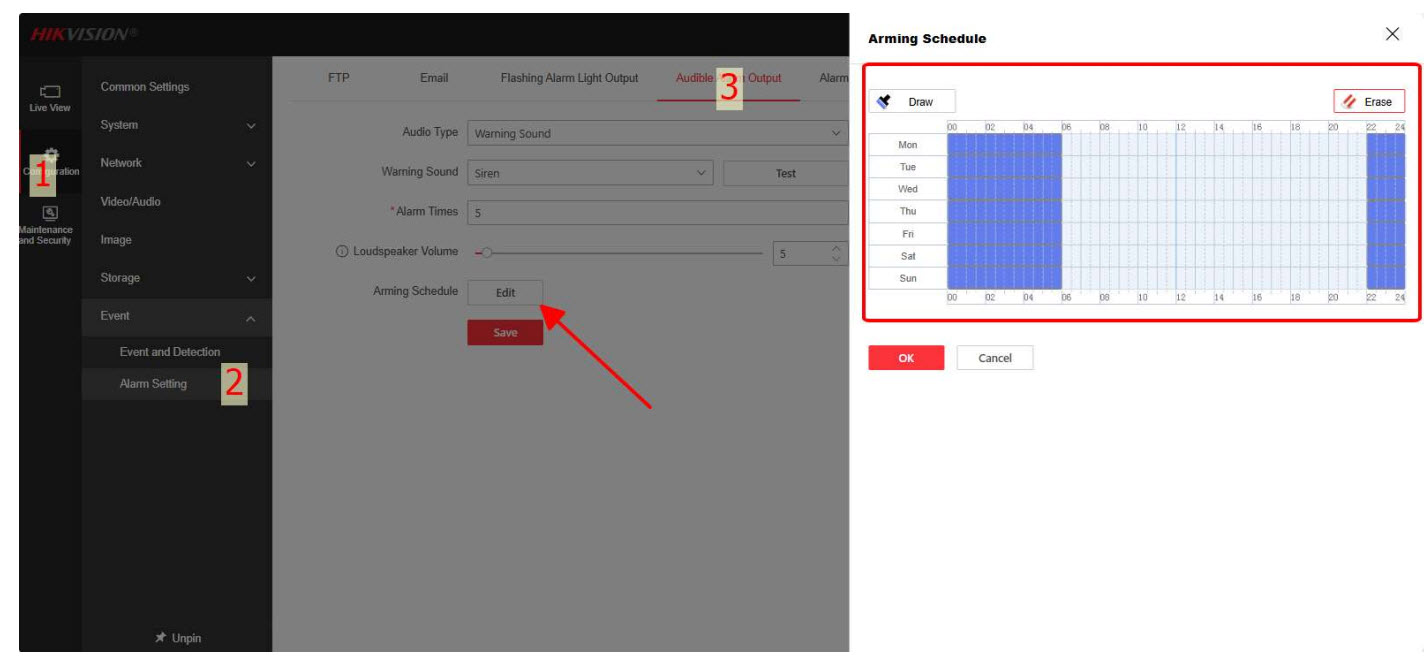
- Ở thanh menu bên trái, điều hướng theo đường dẫn: Configuration (Cấu hình) > Event (Sự kiện) > Alarm Setting (Cài đặt cảnh báo).
- Tại khung cửa sổ bên phải, chọn tab Audible Alarm Output (Đầu ra báo động âm thanh)
2. Thiết lập thông số âm thanh
- Audio Type (Loại âm thanh): Chọn Warning Sound (Âm thanh cảnh báo)
- Warning Sound (Âm thanh cảnh báo): Chọn kiểu âm thanh bạn muốn camera phát ra khi có sự kiện.
- Alarm Times (Số lần báo động)
- Loudspeaker Volume (Âm lượng loa.
3. Cài đặt lịch trình hoạt động (Arming Schedule)
- Nhấn vào nút Edit ở dòng Arming Schedule để mở cửa sổ lập lịch (cửa sổ bên phải màn hình).
- Sử dụng nút Draw (Vẽ) và kéo thả chuột trên bảng thời gian để chọn các khung giờ bạn muốn tính năng báo động âm thanh hoạt động (phần được bôi màu xanh dương).
- Sử dụng nút Erase (Xóa) nếu muốn bỏ chọn các khung giờ không cần thiết.
- Lưu ý: Như trong hình, toàn bộ bảng từ Thứ Hai (Mon) đến Chủ Nhật (Sun) đều được bôi xanh toàn bộ, nghĩa là cảnh báo âm thanh đang được kích hoạt từ 22h-6h sáng.
 08 9898 0626
HIKVISION - CAMERA BÁN CHẠY SỐ 1 THẾ GIỚI
- Địa chỉ: 1190 Phạm Thế Hiển, Phường 5, Quận 8, TP Hồ Chí Minh
- Hotline: 08.9898.0626
- Website: hikvi sionvietnam.net
- Email: [email protected]
-----------------------------------------------------


Tin liên quan
- › Hướng dẫn xóa ủy quyền thiết bị trong Hik-Connect
- › Hướng dẫn xử lý lỗi không cài đặt được DirectX cho camera Fisheye trên iVMS-4200
- › Hướng dẫn bật cho phép xuất dữ liệu hình ảnh người trên IVMS4200
- › Hướng dẫn cài đặt camera chụp biển số trên NVR V5.0
- › Hướng Dẫn Cài Đặt Chuông Cửa Màn Hình Chính & Phụ Trên Phần Mềm IVMS4200
- › Hướng dẫn các hình thức trình chiếu từ máy tính lên màn hình tương tác Hikvision
- › Hướng dẫn sử dụng màn hình tương tác với Wondercast
- › Hướng dẫn họp trực tuyến qua Zoom Meeting trên màn hình tương tác Hikvision
- › Hướng dẫn cài đặt app APK vào màn hình tương tác Hikvision
Bình luận (0)
HỖ TRỢ TRỰC TUYẾN
-

HIKVISIONVIETNAM
08 9898 0626
SẢN PHẨM BÁN CHẠY


HOTLINE

HOTLINE:
08 9898 0626
ZALO HIKVISION VIET NAM

SẢN PHẨM MỚI



HIKVISION - CAMERA BÁN CHẠY SỐ 1 THẾ GIỚI
 Phân phối và lắp đặt hệ thống camera Hikvision
Phân phối và lắp đặt hệ thống camera Hilook
Phân phối và lắp đặt hệ thống camera Ezviz
Sửa chữa camera, đầu ghi hình Hikvision
Sửa chữa camera, đầu ghi hình Hilook
Sửa chữa camera, đầu ghi hình Ezviz
Chuông hình - Chuông cửa - Máy chấm công Hikvision
THÔNG TIN - CHÍNH SÁCH

LIÊN HỆ
 CÔNG TY TNHH THÀNH CÔNG TRƯỜNG THỊNH
 0313700779
 08 9898 0626


 1190 Phạm Thế Hiển, Phường Chánh Hưng, TP.HCM

Gửi bình luận của bạn