Hướng dẫn các hình thức trình chiếu từ máy tính lên màn hình tương tác Hikvision
Tổng hợp các cách kết nối máy tính với màn hình tương tác Hikvision: dùng dây HDMI + Touch USB, Type-C đa năng, hoặc chia sẻ không dây qua WonderCast.
Ngày đăng: 21-10-2026
26 lượt xem
I- Tổng quan
- Màn hình tương tác Hikvision hỗ trợ nhiều phương thức chia sẻ nội dung từ máy tính, bao gồm kết nối có dây qua HDMI và các hình thức trình chiếu không dây như Wi-Fi Direct, WonderCast và Wireless Dongle. Người dùng có thể lựa chọn phương thức phù hợp theo điều kiện thiết bị, hạ tầng mạng và nhu cầu sử dụng thực tế.
II- Hướng dẫn thao tác
- Duplicate: Hiển thị giống nhau trên máy tính và màn hình tương tác.
- Extend: Mở rộng màn hình làm việc sang Màn hình tương tác.
- Second screen only: Chỉ hiển thị nội dung trên Màn hình tương tác.
- Đảm bảo kết nối mạng máy tính và kết nối mạng của Màn hình tương tác phải giống nhau.
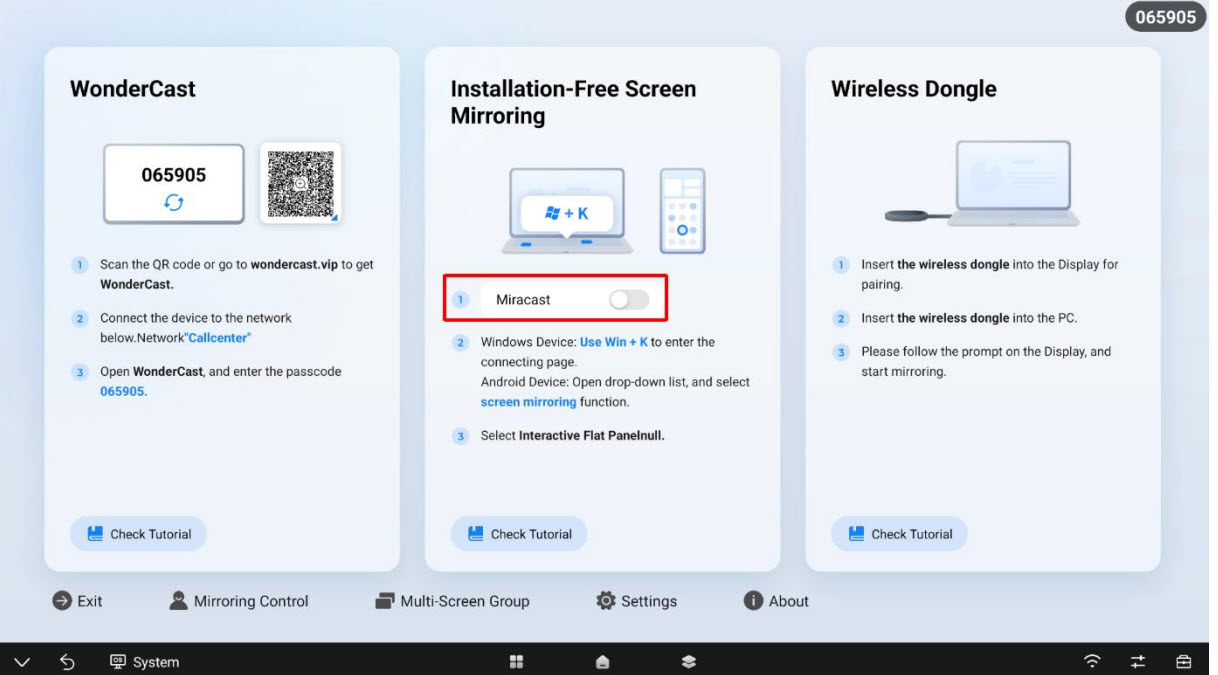
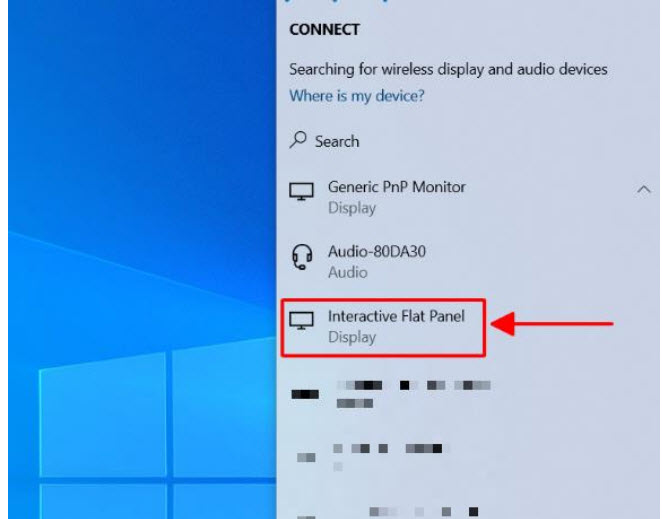
- Tham khảo tài liệu hướng dẫn chi tiết tại đây:
- Hướng dẫn sử dụng WonderCast trên Màn hình tương tác Hikvision
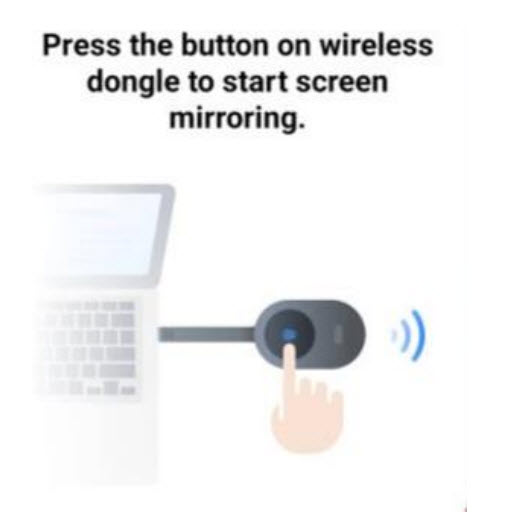
- • Wireless Dongle cần được ghép nối với Màn hình tương tác trước khi sử dụng.
- • Không rút Wireless Dongle trong khi hệ thống đang thực hiện ghép nối hoặc truyền nội dung.
 08 9898 0626
HIKVISION - CAMERA BÁN CHẠY SỐ 1 THẾ GIỚI
- Địa chỉ: 1190 Phạm Thế Hiển, Phường 5, Quận 8, TP Hồ Chí Minh
- Hotline: 08.9898.0626
- Website: hikvi sionvietnam.net
- Email: [email protected]
-----------------------------------------------------


Tin liên quan
- › Hướng dẫn xử lý lỗi không cài đặt được DirectX cho camera Fisheye trên iVMS-4200
- › Hướng dẫn bật cho phép xuất dữ liệu hình ảnh người trên IVMS4200
- › Hướng dẫn cài đặt camera chụp biển số trên NVR V5.0
- › Hướng Dẫn Cài Đặt Chuông Cửa Màn Hình Chính & Phụ Trên Phần Mềm IVMS4200
- › Hướng dẫn cấu hình, lập lịch âm thanh cảnh báo trên camera IPC Hikvision
- › Hướng dẫn sử dụng màn hình tương tác với Wondercast
- › Hướng dẫn họp trực tuyến qua Zoom Meeting trên màn hình tương tác Hikvision
- › Hướng dẫn cài đặt app APK vào màn hình tương tác Hikvision
- › Hướng dẫn lấy API Key và API Secret trên Hik-Connect Cloud Teammode
Bình luận (0)
HỖ TRỢ TRỰC TUYẾN
-

HIKVISIONVIETNAM
08 9898 0626
SẢN PHẨM BÁN CHẠY


HOTLINE

HOTLINE:
08 9898 0626
ZALO HIKVISION VIET NAM

SẢN PHẨM MỚI



HIKVISION - CAMERA BÁN CHẠY SỐ 1 THẾ GIỚI
 Phân phối và lắp đặt hệ thống camera Hikvision
Phân phối và lắp đặt hệ thống camera Hilook
Phân phối và lắp đặt hệ thống camera Ezviz
Sửa chữa camera, đầu ghi hình Hikvision
Sửa chữa camera, đầu ghi hình Hilook
Sửa chữa camera, đầu ghi hình Ezviz
Chuông hình - Chuông cửa - Máy chấm công Hikvision
THÔNG TIN - CHÍNH SÁCH

LIÊN HỆ
 CÔNG TY TNHH THÀNH CÔNG TRƯỜNG THỊNH
 0313700779
 08 9898 0626


 1190 Phạm Thế Hiển, Phường Chánh Hưng, TP.HCM

Gửi bình luận của bạn