Bạn muốn đổi mật khẩu quản trị đầu ghi DVR/NVR hoặc camera IP Hikvision nhưng không biết thực hiện ở đâu? Bài viết hướng dẫn đổi mật khẩu khi vẫn nhớ mật khẩu hiện tại, cách xử lý khi đã quên mật khẩu và những bước cần kiểm tra để không mất kết nối sau khi thay đổi.
- Phân biệt các loại mật khẩu Hikvision
- Đổi mật khẩu trên máy tính bằng trình duyệt
- Đổi mật khẩu qua iVMS-4200
- Đổi và đặt lại mật khẩu bằng điện thoại
- Quên mật khẩu thiết bị phải làm gì?
- Kiểm tra hệ thống và khắc phục lỗi sau khi đổi
1. Phân biệt mật khẩu đầu ghi, camera và Hik-Connect
- Trước khi thao tác, bạn cần xác định chính xác tài khoản muốn đổi. Mật khẩu đăng nhập vào thiết bị không nhất thiết giống mật khẩu đăng nhập ứng dụng Hik-Connect.
Đăng nhập quản trị bằng web, màn hình đầu ghi hoặc cấu hình từ xa. Đây là mật khẩu thường dùng cùng tài khoản admin.
Đăng nhập ứng dụng/dịch vụ Hik-Connect. Đổi mật khẩu tài khoản này không đồng nghĩa đổi mật khẩu thiết bị.
Sử dụng trong một số bước thêm thiết bị hoặc giải mã luồng video. Không phải mật khẩu admin của đầu ghi.
Thông tin đăng nhập cục bộ vào phần mềm có thể tách biệt với thông tin đăng nhập thiết bị được lưu trong Device Management.
Không nên tìm một “mật khẩu mặc định chung”. Đa số thiết bị Hikvision được kích hoạt bằng mật khẩu tự tạo; một số camera IP có thể được kích hoạt bằng mật khẩu của NVR tùy phương thức thêm thiết bị.
2. Cách đổi mật khẩu đầu ghi, camera Hikvision bằng trình duyệt web
Phù hợp khi bạn biết mật khẩu hiện tại của đầu ghi hoặc camera IP và thiết bị có giao diện quản trị web.
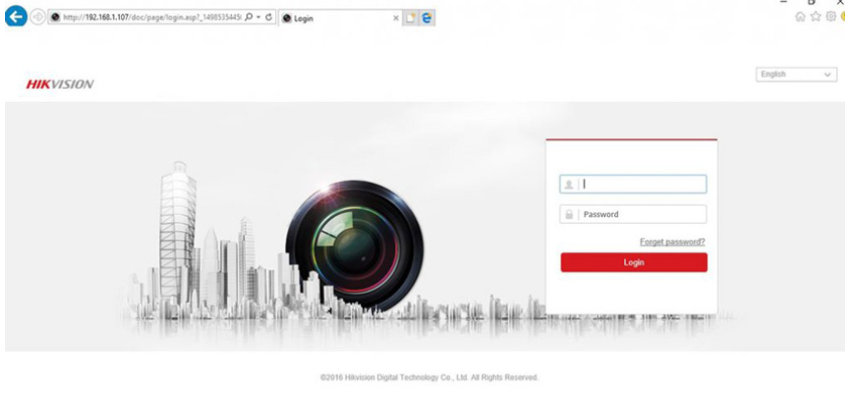
Bước 1: Đăng nhập vào thiết bị
- Kết nối máy tính cùng mạng LAN với đầu ghi/camera; xác định đúng địa chỉ IP của thiết bị.
-
Mở trình duyệt tương thích và nhập địa chỉ theo dạng
http://192.168.x.xhoặchttps://192.168.x.xtùy cấu hình. - Đăng nhập bằng tài khoản quản trị và mật khẩu hiện tại. Không nhập mật khẩu tài khoản Hik-Connect vào ô mật khẩu thiết bị, trừ khi chính bạn đã đặt trùng chúng.
Nếu chưa biết IP, xem hướng dẫn tìm và đặt địa chỉ IP tĩnh cho camera, đầu ghi Hikvision.
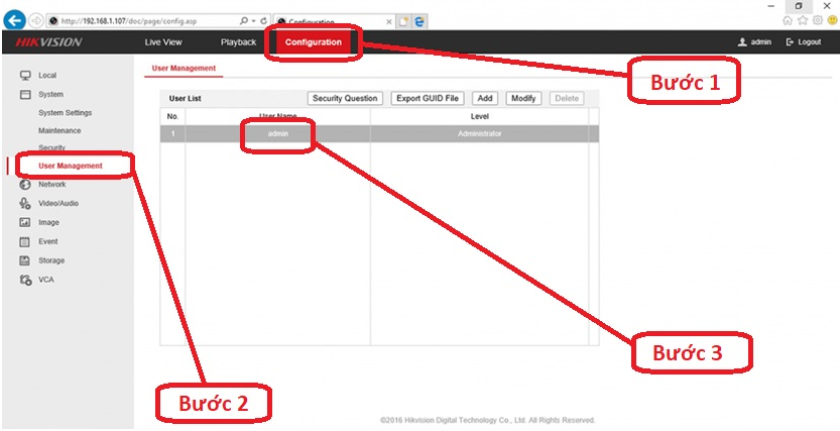
Bước 2: Mở phần quản lý người dùng
Trong giao diện quản trị, mở mục tương đương Configuration → System → User Management (hoặc Configure → User Manager tùy phiên bản). Chọn tài khoản cần đổi, thường là admin, rồi nhấn Modify / Edit / Change Password.
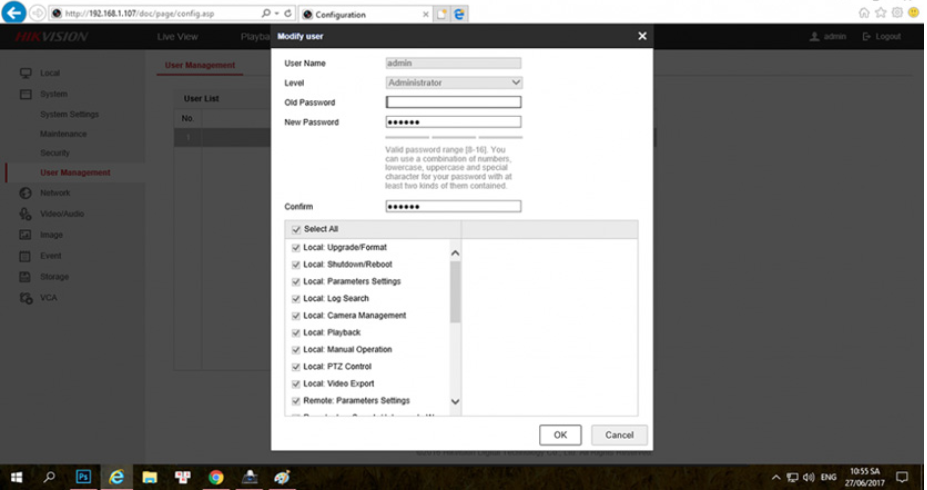
Bước 3: Nhập mật khẩu mới và lưu
Nhập mật khẩu cũ vào Old Password, sau đó nhập và xác nhận mật khẩu mới ở các ô New Password, Confirm Password. Nhấn Save / OK để lưu và đăng nhập lại kiểm tra.
3. Cách đổi mật khẩu đầu ghi Hikvision bằng iVMS-4200 trên máy tính
Nếu đầu ghi/camera đã được thêm vào iVMS-4200 bằng tài khoản có quyền quản trị, bạn có thể dùng phần quản lý thiết bị. Tên menu và nút chức năng thay đổi theo phiên bản iVMS-4200 và firmware.
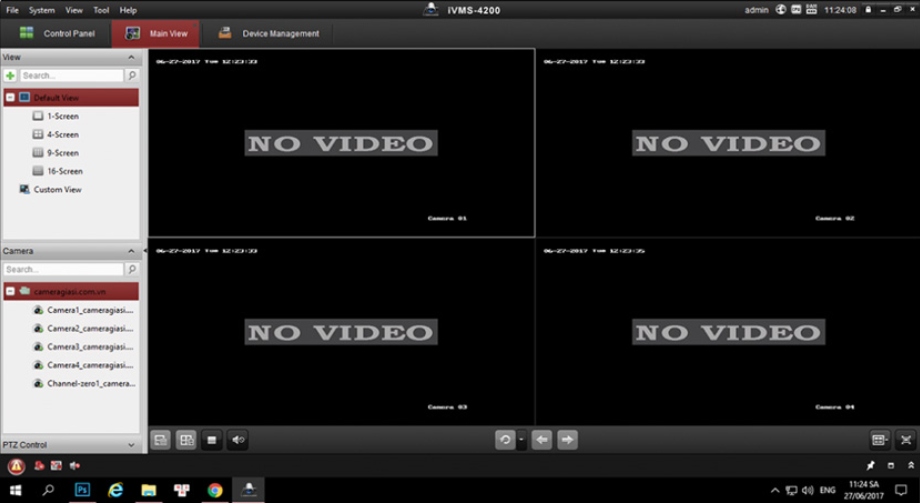
Bước 1: Mở Device Management
Mở iVMS-4200, vào Maintenance and Management → Device Management hoặc Device Management. Chọn đầu ghi/camera cần đổi mật khẩu.
Bước 2: Mở Remote Configuration
Chọn thiết bị và nhấn biểu tượng cấu hình từ xa Remote Configuration nếu được hỗ trợ. Trong một số phiên bản, mục Change Password nằm trực tiếp tại trang quản lý thiết bị.
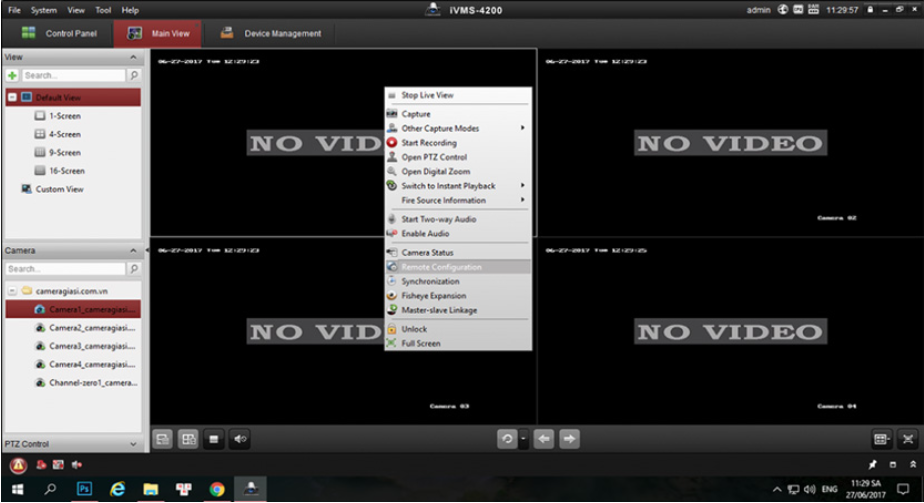
Bước 3: Mở User Management
Vào nhóm System / User / Account Management tùy giao diện, chọn tài khoản được phép chỉnh sửa và mở Modify.
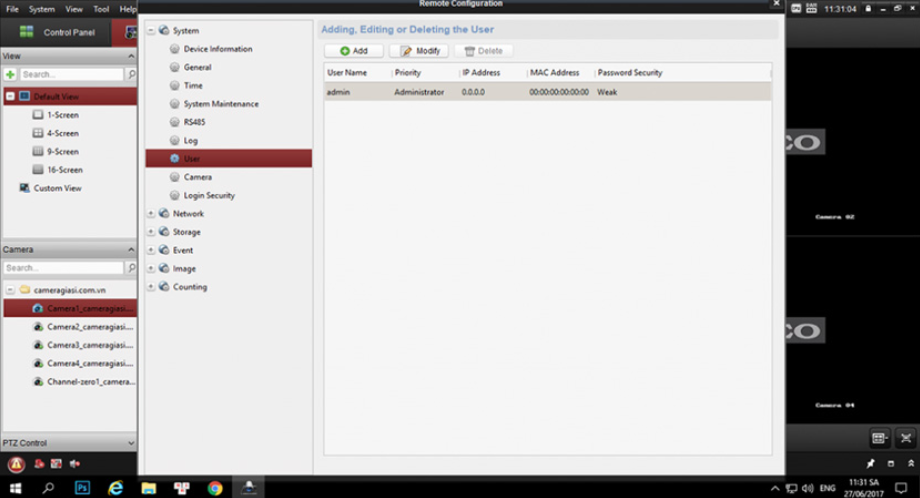
Bước 4: Đổi mật khẩu và cập nhật thông tin kết nối
Điền thông tin mà phần mềm yêu cầu, lưu mật khẩu mới và đăng nhập thử. Nếu iVMS-4200 đang lưu mật khẩu cũ trong Device Management, hãy cập nhật lại thông tin xác thực của thiết bị để tránh trạng thái Offline.
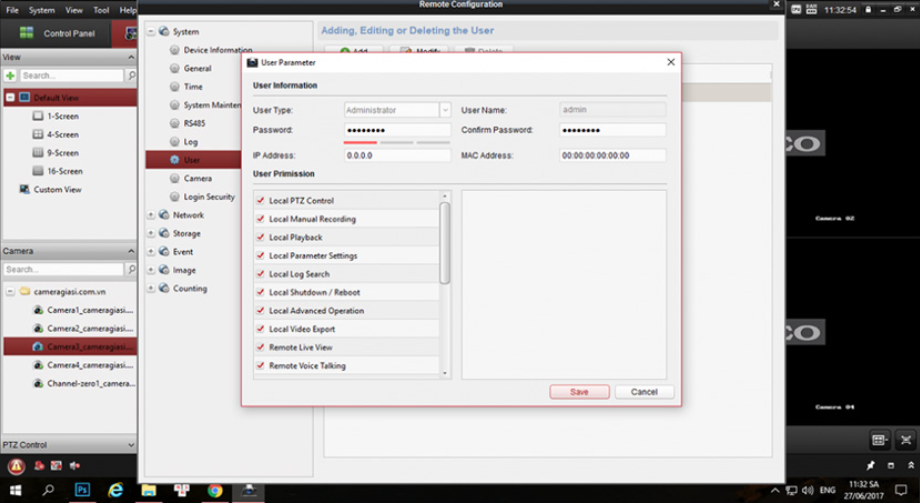
Không nhầm thao tác đổi mật khẩu thiết bị với đổi mật khẩu đăng nhập phần mềm iVMS-4200: đây là hai tài khoản khác nhau. Nếu không thấy nút Remote Configuration, hãy dùng giao diện web hoặc màn hình đầu ghi có quyền quản trị.
4. Đổi mật khẩu camera Hikvision trên điện thoại bằng cách nào?
Trên điện thoại, cách thao tác tùy theo thiết bị và khả năng ứng dụng Hik-Connect đang hỗ trợ. Cần phân biệt hai trường hợp:
Trường hợp A: Vẫn biết mật khẩu thiết bị
Nếu phần quản lý thiết bị của ứng dụng đang dùng có chức năng Remote Configuration → Change Password, hãy mở đúng thiết bị, nhập mật khẩu hiện tại, mật khẩu mới và lưu. Tùy phiên bản phần mềm, mục đổi mật khẩu thiết bị có thể không xuất hiện. Khi đó dùng web, iVMS-4200 hoặc màn hình trực tiếp của đầu ghi thay vì cố tìm nút không được hỗ trợ.
Xem thêm hướng dẫn đổi mật khẩu camera Hikvision trên điện thoại để tham khảo quy trình phù hợp với thiết bị đang dùng.
Trường hợp B: Quên mật khẩu thiết bị, màn hình hỗ trợ xác minh bằng Hik-Connect
- Tại màn hình đăng nhập thiết bị trên màn hình trực tiếp đầu ghi, chọn Forgot Password.
- Nếu xuất hiện Verify by Hik-Connect, chọn chức năng đó để nhận mã QR phục vụ xác minh quyền sở hữu.
- Dùng ứng dụng/phương thức khôi phục chính thức được hỗ trợ cho model và tài khoản đã liên kết thiết bị để quét mã QR hoặc gửi yêu cầu xác minh.
- Nhập mã xác minh hợp lệ vào giao diện đầu ghi khi được yêu cầu, rồi tạo mật khẩu quản trị mới.
- Đăng nhập lại và cập nhật mật khẩu mới ở các hệ thống đang kết nối.
Với mật khẩu tài khoản Hik-Connect, hãy dùng chức năng Forgot Password trên trang đăng nhập ứng dụng hoặc trang tài khoản để nhận mã xác minh qua email/số điện thoại đã đăng ký. Cách này không đổi mật khẩu admin của đầu ghi. Mã xác thực dùng xem video mã hóa cũng là thông tin khác.
5. Quên mật khẩu đầu ghi hoặc camera IP Hikvision phải làm gì?
Nếu không còn mật khẩu quản trị cũ và thiết bị không hỗ trợ chức năng đặt lại qua ứng dụng, hãy áp dụng quy trình khôi phục được Hikvision hỗ trợ cho đúng model: xác minh bằng email bảo lưu, QR, file khôi phục/GUID, SADP hoặc hỗ trợ từ nhà cung cấp theo quy trình xác thực sở hữu.
- Chuẩn bị model, số sê-ri, tình trạng kết nối và tài liệu chứng minh quyền quản lý hệ thống nếu bên hỗ trợ yêu cầu.
- Kiểm tra thiết bị có hỗ trợ Forgot Password qua email/QR hay không.
- Nếu cần SADP, dùng công cụ chính thức và thực hiện đúng quy trình xuất/nhập dữ liệu khôi phục khi được bộ phận hỗ trợ yêu cầu; không dựa vào một mã “master password” chung.
- Sau khi đặt lại, đăng nhập thử và cập nhật các cấu hình liên quan mà không khôi phục cài đặt gốc một cách không cần thiết.
Tham khảo các cách lấy lại mật khẩu đầu ghi và camera Hikvision hoặc hướng dẫn sử dụng SADP Tool để kích hoạt và khôi phục thiết bị.
6. Kiểm tra những gì sau khi đổi mật khẩu Hikvision?
- Đầu ghi: đăng nhập lại bằng tài khoản quản trị, kiểm tra xem trực tiếp và xem lại trên màn hình.
- Camera IP kết nối NVR: nếu bạn đổi mật khẩu riêng của camera, cần cập nhật tài khoản/mật khẩu trong Camera Management của NVR để tránh camera Offline.
- Phần mềm iVMS-4200 hoặc VMS khác: sửa lại thông tin đăng nhập của thiết bị đang được lưu cục bộ; đừng đổi mật khẩu tài khoản Hik-Connect nếu không cần.
- Hik-Connect: xác nhận thiết bị và hình ảnh vẫn hoạt động; nếu video yêu cầu mã mã hóa, kiểm tra đúng mã xác thực/khóa mã hóa mà không nhầm với mật khẩu thiết bị.
-
Phân quyền: rà soát tài khoản phụ và quyền chia sẻ, tránh dùng chung tài khoản
admincho nhiều người. - Ghi hình: kiểm tra trạng thái lưu trữ và phát lại sau khi hệ thống kết nối trở lại.
Nếu muốn cấp quyền cho người khác xem nhưng không chia sẻ mật khẩu quản trị, hãy dùng tính năng phân quyền và chia sẻ camera bằng Hik-Connect.
 08 9898 0626













 CÔNG TY TNHH THÀNH CÔNG TRƯỜNG THỊNH
 0313700779
 08 9898 0626


 1190 Phạm Thế Hiển, Phường Chánh Hưng, TP.HCM

Gửi bình luận của bạn