Hướng Dẫn Kiểm Tra Tín Hiệu Wi-Fi Tại Vị Trí Lắp Camera EZVIZ
Hướng dẫn kiểm tra tín hiệu Wi-Fi bằng ứng dụng EZVIZ tại vị trí lắp camera, đọc kết quả, kiểm tra tốc độ mạng và khắc phục sóng yếu, mất kết nối.
Ngày đăng: 04-01-2024
1,429 lượt xem
Kiểm tra tín hiệu Wi-Fi bằng ứng dụng EZVIZ giúp đánh giá chất lượng mạng tại vị trí dự kiến lắp camera trước khi khoan, bắt chân đế hoặc đi dây nguồn. Công cụ này hữu ích khi camera EZVIZ kết nối chập chờn, thường xuyên Offline hoặc xem trực tiếp bị giật, nhưng kết quả trên điện thoại chỉ là bước kiểm tra ban đầu.
Dưới đây là các bước sử dụng Kiểm tra tín hiệu Wi-Fi (Check Wi-Fi Signal) và cách đọc kết quả để chọn vị trí lắp camera phù hợp.
1. Trước khi kiểm tra tín hiệu Wi-Fi cần chuẩn bị gì?
- Cài ứng dụng EZVIZ và mở bằng tài khoản đang sử dụng; có thể kiểm tra vùng phủ sóng ngay cả trước khi lắp camera tại vị trí dự kiến.
- Điện thoại kết nối đúng Wi-Fi mà camera sẽ sử dụng. Nếu camera chỉ hỗ trợ 2,4 GHz, nên kiểm tra trên mạng/băng tần 2,4 GHz đó.
- Tắt dữ liệu di động tạm thời để tránh nhầm kết nối Internet của điện thoại với Wi-Fi cần kiểm tra.
- Đứng hoặc đặt điện thoại ở đúng vị trí và độ cao gần điểm lắp camera. Với ngoài trời, kiểm tra tại vị trí thực tế, chú ý tường, kính, kim loại và khoảng cách đến router/AP.
- Kiểm tra mạng đang hoạt động bình thường; thử duyệt một trang web bằng Wi-Fi trước khi đo.
Không nên suy đoán mọi camera EZVIZ đều hỗ trợ Wi-Fi 5 GHz. Hãy xác định đúng model qua hướng dẫn xem thông tin thiết bị camera EZVIZ. Khi chọn thiết bị mới, xem thêm danh mục camera EZVIZ để đối chiếu khả năng kết nối theo sản phẩm.
2. Hướng dẫn kiểm tra tín hiệu mạng bằng ứng dụng EZVIZ
Bước 1: Mở ứng dụng EZVIZ
- Trên điện thoại Android hoặc iPhone, mở EZVIZ và đăng nhập. Đảm bảo điện thoại đang dùng kết nối Wi-Fi cần đánh giá.

Mở ứng dụng EZVIZ trên điện thoại để truy cập các công cụ mạng.
Bước 2: Vào Tài khoản và Cài đặt
- Từ trang chính, vào Tài khoản (Account) hoặc Thêm (More) tùy phiên bản, sau đó chọn Cài đặt (Settings).
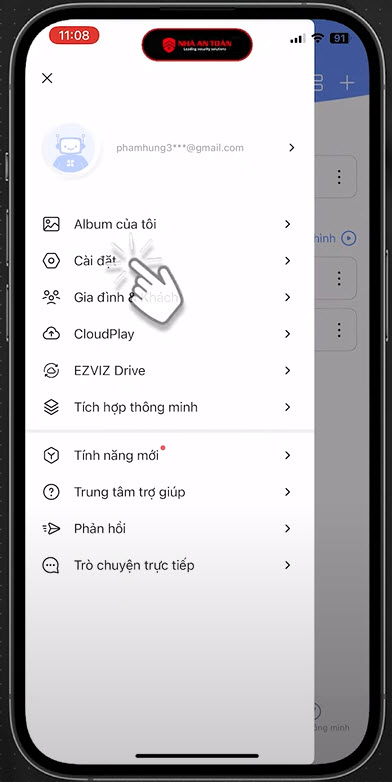
Chọn Cài đặt trong menu tài khoản EZVIZ.
Bước 3: Mở Các công cụ mạng thiết bị
- Trong phần Cài đặt, cuộn đến Các công cụ mạng thiết bị (Device Network Tools).
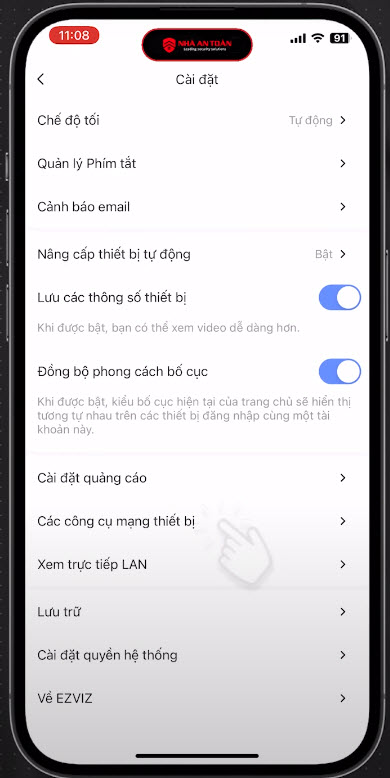
Mở Các công cụ mạng thiết bị từ trang Cài đặt.
Bước 4: Chọn Kiểm tra tín hiệu Wi-Fi
- Chạm Kiểm tra tín hiệu Wi-Fi (Check Wi-Fi Signal). Ứng dụng có thể hiển thị thêm các công cụ khác như cấu hình Wi-Fi hoặc AP; đây không phải thao tác cần thiết cho phép đo này.
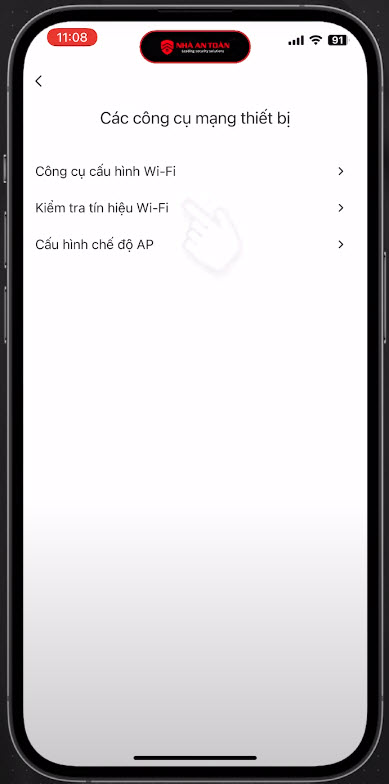
Chọn Kiểm tra tín hiệu Wi-Fi để đánh giá điểm dự kiến lắp đặt.
Bước 5: Bắt đầu đo ngay tại vị trí lắp camera
- Đặt điện thoại cạnh vị trí gắn camera, chờ điện thoại kết nối ổn định rồi chọn Bắt đầu kiểm tra. Đợi ứng dụng hoàn tất phép thử, tránh di chuyển điện thoại giữa chừng.
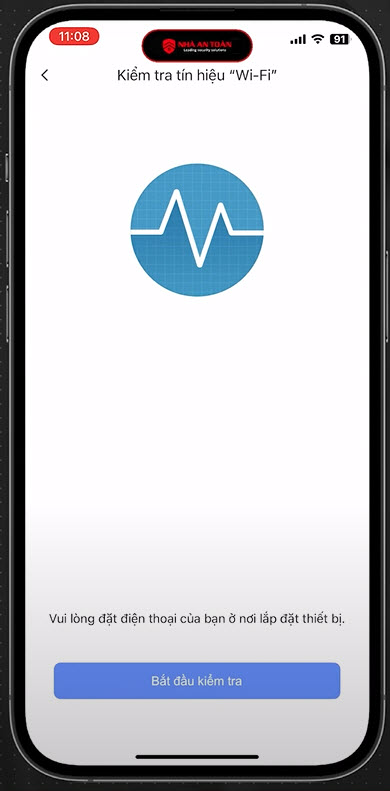
Đặt điện thoại tại vị trí lắp camera rồi nhấn Bắt đầu kiểm tra.
Bước 6: Đọc kết quả và quyết định vị trí lắp
- Ứng dụng có thể đánh giá chất lượng kết nối và hiển thị thông tin về độ trễ hoặc tốc độ. Nếu kết quả không tốt, thử kiểm tra tại vị trí gần router/AP hơn để so sánh.
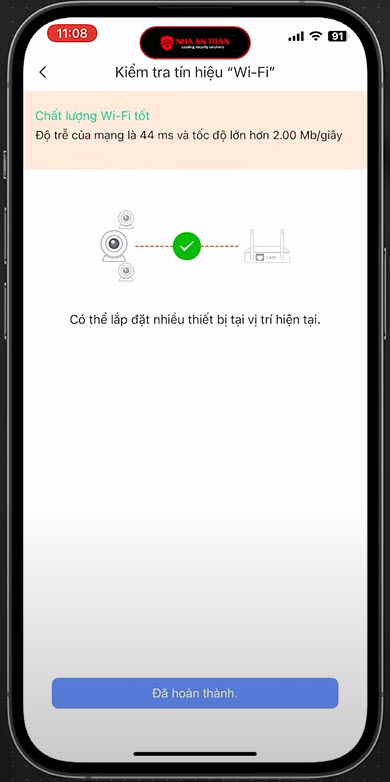
Kết quả minh họa hiển thị chất lượng Wi-Fi tốt, độ trễ 44 ms và tốc độ trên 2 Mb/giây; đây là số đo của lần kiểm tra trong ảnh.
Khi hoàn tất, chọn Đã hoàn thành. Với công trình có nhiều camera, hãy thử từng vị trí, không dùng kết quả tại một chỗ để đại diện cho toàn bộ tầng hoặc khu vực.
3. Cách hiểu kết quả kiểm tra Wi-Fi EZVIZ
- Chất lượng Wi-Fi tốt: vị trí có điều kiện kết nối thuận lợi hơn trong lần đo. Vẫn cần thử camera thực tế, đặc biệt khi thiết bị hoạt động xuyên tường hoặc ban đêm có nhiều thiết bị truy cập.
- Chất lượng trung bình hoặc chưa tốt: nên đo lại vài lần, kiểm tra có vật cản, nhiễu kênh hay thiết bị phát ở quá xa. Có thể cân nhắc điều chỉnh vị trí router/AP hoặc dùng giải pháp mạng có dây nếu camera hỗ trợ.
- Độ trễ (ms): thời gian phản hồi trong phép thử; độ trễ cao hoặc dao động mạnh có thể đi kèm trải nghiệm xem hình không ổn định. Đây không phải chỉ số đo riêng cường độ sóng của camera.
- Tốc độ mạng (Mb/giây hoặc Mbps): phản ánh lưu lượng mạng đo được trong điều kiện thử nghiệm. Hình minh họa hiển thị tốc độ trên 2 Mb/giây, nhưng 2 Mbps không phải ngưỡng bảo đảm cho mọi camera. Độ phân giải, bitrate, số camera và các thiết bị khác cùng sử dụng mạng đều ảnh hưởng băng thông cần thiết.
- Quan trọng: Công cụ chạy trên điện thoại, nên không thể thay thế hoàn toàn việc đo mức tín hiệu thực tế tại bộ thu Wi-Fi của camera. Ăng-ten và chuẩn Wi-Fi của camera có thể khác điện thoại; cần xem hình và kiểm tra trạng thái Online sau khi lắp.
4. Wi-Fi mạnh nhưng camera EZVIZ vẫn bị giật hoặc Offline: kiểm tra gì?
Kiểm tra đúng băng tần Wi-Fi
- Một số model EZVIZ chỉ hỗ trợ 2,4 GHz, trong khi model khác có thể hỗ trợ hai băng tần. Nếu camera chỉ dùng 2,4 GHz, việc kiểm tra điện thoại trên 5 GHz không phản ánh đúng điều kiện kết nối của camera. Xác nhận băng tần theo thông số model.
Kiểm tra tải mạng và đường truyền Internet
- Khi xem qua Internet, không chỉ cường độ sóng mà cả băng thông tải lên tại địa điểm đặt camera, độ ổn định của đường truyền và số thiết bị dùng chung cũng ảnh hưởng đến hình ảnh. Kiểm tra vào khung giờ nhiều người sử dụng mạng, thay vì chỉ thử một lần khi mạng ít tải.
Giảm vật cản, kiểm tra vị trí AP/router
- Tường bê tông, cửa kim loại, tủ điện, thang máy, lò vi sóng hoặc thiết bị phát sóng gần đó có thể làm tín hiệu giảm hoặc nhiễu. Nên đặt AP ở vị trí thoáng, phù hợp vùng phủ thực tế; bộ mở rộng sóng đặt tại nơi đã yếu thường không giải quyết triệt để vấn đề.
Kiểm tra nguồn cấp và trạng thái camera
- Nguồn điện thiếu ổn định, bộ nguồn hỏng, camera quá nóng hoặc firmware có vấn đề cũng có thể gây mất kết nối. Nếu nhiều camera cùng rớt mạng, kiểm tra router, switch, AP và Internet trước khi kết luận từng camera bị hỏng.
Thử truy cập camera sau khi chỉnh mạng
- Mở Live View và xem liên tục ở chất lượng sử dụng thực tế. Thử chuyển giữa Wi-Fi và dữ liệu di động để phân biệt lỗi truy cập nội bộ và truy cập từ xa. Có thể xem thêm cách xem trực tiếp camera EZVIZ trên điện thoại.
5. Khi nào nên di chuyển AP, dùng dây mạng hoặc cấu hình lại camera?
- Nếu tín hiệu yếu tại điểm gắn camera: ưu tiên cải thiện vùng phủ của AP/router hoặc chọn vị trí lắp khác.
- Nếu camera có cổng LAN: cân nhắc đường mạng có dây, nhất là vị trí xa bộ phát hoặc có nhiều vật cản.
- Nếu vừa đổi tên/mật khẩu Wi-Fi: cấu hình lại mạng trên ứng dụng theo model. Chỉ dùng nút Reset khi thực sự cần và đã chuẩn bị thông tin tài khoản, mã thiết bị.
- Nếu đang lắp camera mới: làm kiểm tra Wi-Fi trước, rồi mới cấu hình camera. Tham khảo hướng dẫn cài đặt camera EZVIZ từ đầu.
Với thiết bị mất kết nối sau khi thay router, xem hướng dẫn reset và cài lại Wi-Fi camera EZVIZ. Không reset chỉ vì kết quả kiểm tra Wi-Fi chưa tốt.
6. Câu hỏi thường gặp
Kiểm tra Wi-Fi bằng EZVIZ có cần đang sở hữu camera không?
- Công cụ kiểm tra mạng trên ứng dụng có thể dùng để đánh giá vị trí trước khi lắp đặt. Tuy nhiên, giao diện và việc yêu cầu đăng nhập có thể thay đổi theo phiên bản ứng dụng; không nên nhầm kết quả này với kiểm tra trạng thái Online của một camera cụ thể.
Điện thoại báo Wi-Fi tốt, camera có chắc chắn hoạt động ổn định không?
- Không. Đây là kết quả tại điện thoại trong một thời điểm. Khi đã lắp camera, cần kiểm tra kết nối thực tế, hình trực tiếp, tình trạng Offline và hiệu năng vào các khung giờ khác nhau.
Camera EZVIZ chỉ dùng Wi-Fi 2,4 GHz có thể kết nối mạng 5 GHz không?
- Không, nếu model chỉ hỗ trợ 2,4 GHz. Trước khi cài đặt, kiểm tra thông số kỹ thuật của đúng camera và mạng phát đang sử dụng.
Có phải cứ trên 2 Mbps là đủ cho mọi camera EZVIZ?
- Không. EZVIZ nêu mức tải lên trên 2 Mbps/camera như một khuyến nghị khắc phục kết nối cho nhiều thiết bị, không phải cam kết chung cho tất cả độ phân giải và chế độ ghi hình.
 08 9898 0626
HIKVISION - CAMERA BÁN CHẠY SỐ 1 THẾ GIỚI
- Địa chỉ: 1190 Phạm Thế Hiển, Phường 5, Quận 8, TP Hồ Chí Minh
- Hotline: 08.9898.0626
- Website: hikvi sionvietnam.net
- Email: [email protected]
-----------------------------------------------------


Tin liên quan
- › Hướng Dẫn Cấu Hình Các Bộ Phận, Người, Phương Thức Xác Thực Trên Phần Mềm HCAC
- › Hướng Dẫn Nâng Cấp Firmware Thiết Bị Máy Chấm Công Hikvision Trên Phần Mềm HCAC
- › Hướng dẫn cấu hình thiết bị và khu vực trên HikCentral Access Control (HCAC)
- › Hướng Dẫn Cài Đặt HikCentral Access Control (HCAC) Và Khôi Phục Mật Khẩu
- › Hướng Dẫn Lấy Lại Mật Khẩu Tài Khoản EZVIZ Trên Điện Thoại
- › Hướng Dẫn Chia Sẻ Camera EZVIZ Cho Người Khác Xem Qua Điện Thoại
- › Hướng dẫn đăng ký lưu trữ đám mây EZVIZ CloudPlay trên điện thoại Android
- › Hướng Dẫn Bật Cảnh Báo Âm Thanh Bất Thường Trên Camera EZVIZ
- › Hướng Dẫn Xem Trực Tiếp, Đàm Thoại 2 Chiều Và Điều Khiển PTZ Trên EZVIZ
Bình luận (0)
HỖ TRỢ TRỰC TUYẾN
-

HIKVISIONVIETNAM
08 9898 0626
SẢN PHẨM BÁN CHẠY


HOTLINE

HOTLINE:
08 9898 0626
ZALO HIKVISION VIET NAM

SẢN PHẨM MỚI



HIKVISION - CAMERA BÁN CHẠY SỐ 1 THẾ GIỚI
 Phân phối và lắp đặt hệ thống camera Hikvision
Phân phối và lắp đặt hệ thống camera Hilook
Phân phối và lắp đặt hệ thống camera Ezviz
Sửa chữa camera, đầu ghi hình Hikvision
Sửa chữa camera, đầu ghi hình Hilook
Sửa chữa camera, đầu ghi hình Ezviz
Chuông hình - Chuông cửa - Máy chấm công Hikvision
THÔNG TIN - CHÍNH SÁCH

LIÊN HỆ
 CÔNG TY TNHH THÀNH CÔNG TRƯỜNG THỊNH
 0313700779
 08 9898 0626


 1190 Phạm Thế Hiển, Phường Chánh Hưng, TP.HCM

Gửi bình luận của bạn