Hướng Dẫn Xóa Thiết Bị, Gỡ Liên Kết Tài Khoản Camera EZVIZ
Hướng dẫn gỡ liên kết camera EZVIZ khi còn tài khoản hoặc mất tài khoản cũ. Cách dùng Đăng ký hủy liên kết, quét mã QR và xử lý lỗi an toàn.
Ngày đăng: 06-03-2021
77,713 lượt xem
Camera EZVIZ báo “Thiết bị đã được thêm bởi tài khoản khác”, mất số điện thoại đăng ký hoặc bạn muốn chuyển camera sang tài khoản mới? Trước tiên cần phân biệt xóa thiết bị khỏi tài khoản, hủy liên kết tài khoản cũ và xóa vĩnh viễn tài khoản EZVIZ. Ba thao tác này hoàn toàn khác nhau.
1. Xóa tài khoản EZVIZ và hủy liên kết camera khác nhau thế nào?
- Trên mạng, cụm từ “xóa tài khoản camera EZVIZ” thường được dùng cho nhiều tình huống. Bạn cần xác định đúng mục tiêu trước khi làm:
| Thao tác | Mục đích | Đối tượng thực hiện |
|---|---|---|
| Xóa thiết bị (Delete Device) | Gỡ camera khỏi tài khoản đang quản lý để có thể cài sang tài khoản khác khi đủ điều kiện. | Người đăng nhập được tài khoản quản lý thiết bị. |
| Đăng ký hủy liên kết (Apply for Unbind) | Gửi yêu cầu hủy liên kết thiết bị đang thuộc tài khoản cũ không truy cập được. | Chủ sở hữu hợp pháp hoặc người được ủy quyền, theo quy trình xác minh của EZVIZ. |
| Xóa tài khoản EZVIZ (Delete Account) | Đóng vĩnh viễn tài khoản người dùng, không chỉ một camera. | Người đang đăng nhập tài khoản và chấp nhận điều kiện xóa. |
- EZVIZ hiện công bố cách xóa thiết bị và quy trình “Apply for Unbind” đối với trường hợp không đăng nhập được tài khoản trước đó. Tuy nhiên, không phải yêu cầu nào cũng được chấp thuận tự động.
2. Cách xóa camera EZVIZ khỏi tài khoản khi còn đăng nhập được
Đây là trường hợp đơn giản và nên ưu tiên nếu bạn vẫn sử dụng được tài khoản đã gắn camera.
- Mở ứng dụng EZVIZ và đăng nhập tài khoản đang sở hữu camera.
- Chạm vào camera cần xóa để mở xem trực tiếp (Live View).
- Chọn biểu tượng bánh răng để vào Cài đặt thiết bị (Device Settings).
- Kéo xuống cuối trang và chọn Xóa thiết bị (Delete Device).
- Đọc cảnh báo và xác nhận theo yêu cầu của ứng dụng. Kiểm tra camera đã rời khỏi danh sách thiết bị hay chưa.
Đây là đường dẫn được mô tả trong hướng dẫn chính thức của EZVIZ về xóa thiết bị. Khi sử dụng CloudPlay, cần kiểm tra riêng hợp đồng lưu trữ và tùy chọn xóa video trên đám mây: nếu chọn xóa toàn bộ clip, dữ liệu có thể không khôi phục được.
Trường hợp chỉ muốn người khác cùng xem: Không cần xóa camera. Hãy dùng tính năng chia sẻ và cấp quyền phù hợp theo bài hướng dẫn chia sẻ thiết bị EZVIZ.
3. Mất tài khoản cũ: Gửi yêu cầu “Đăng ký hủy liên kết” trên EZVIZ
- Nếu thiết bị của bạn đang báo đã được liên kết với tài khoản khác và không còn truy cập được tài khoản đó, hãy sử dụng quy trình Apply for Unbind nếu được hiển thị. EZVIZ cũng hướng dẫn phương pháp này trên trang hỗ trợ sản phẩm.
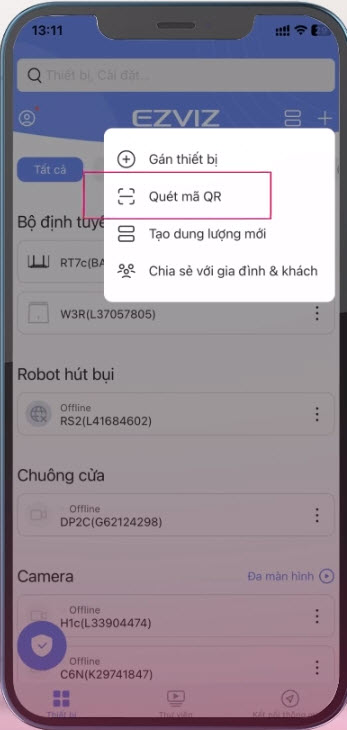
Bước 1: Đăng nhập tài khoản EZVIZ bạn đang dùng
- Mở ứng dụng EZVIZ, chọn nút + và chọn Quét mã QR để thêm camera vào tài khoản.
Bước 2: Quét mã QR gắn trên thiết bị
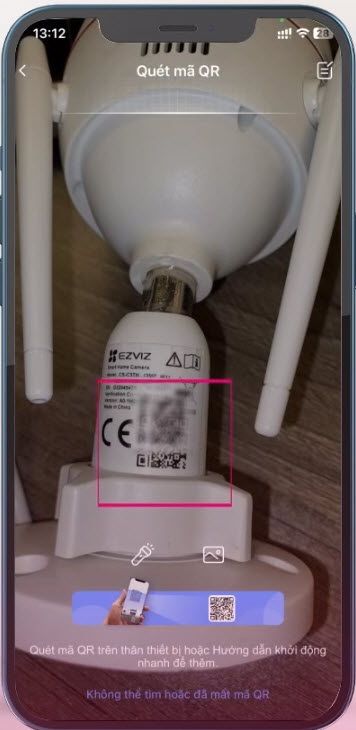
- Đọc mã QR trên tem camera hoặc tài liệu đi kèm đúng thiết bị. Nếu nhãn bị mờ hoặc mất, hãy tra cứu quy trình hỗ trợ theo model; không sử dụng mã QR của camera khác.
Bước 3: Chọn “Đăng ký hủy liên kết” nếu ứng dụng hiển thị
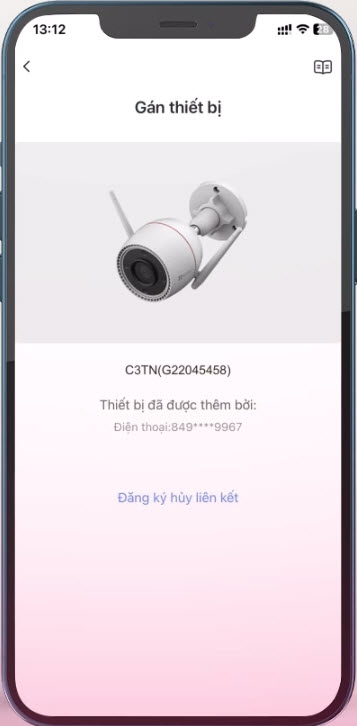
- Khi camera đã gắn với tài khoản khác, một số giao diện cho phép chọn Đăng ký hủy liên kết. Tùy thiết bị và phiên bản, mục này có thể không xuất hiện hoặc cần xác minh bổ sung.
Bước 4: Làm theo biểu mẫu xác minh
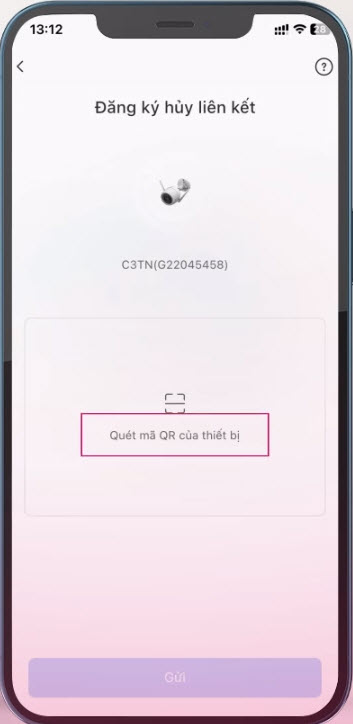
- Ứng dụng có thể yêu cầu quét lại mã QR, xác nhận thông tin thiết bị và hoàn thành các bước chứng minh quyền sở hữu. Cung cấp thông tin đúng sự thật và chỉ thao tác trên tài sản hợp pháp.
Bước 5: Gửi yêu cầu hủy liên kết
- Kiểm tra thông tin hiển thị và chọn Gửi khi biểu mẫu đầy đủ.
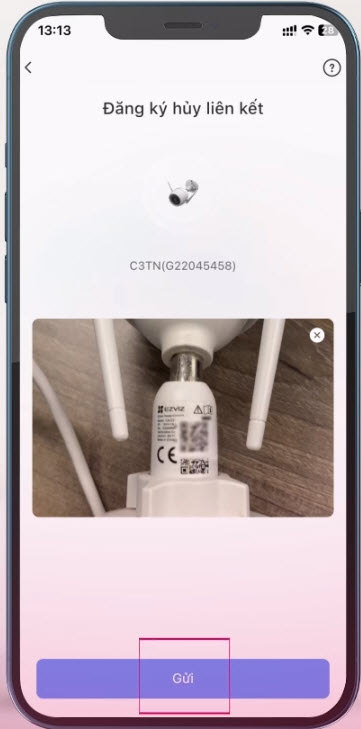
Bước 6: Đọc kỹ phần cam kết rồi xác nhận
- Trước khi chọn Tôi xác nhận, hãy chắc chắn bạn là chủ sở hữu hoặc có ủy quyền hợp lệ. Không dùng thao tác này đối với camera của người khác.
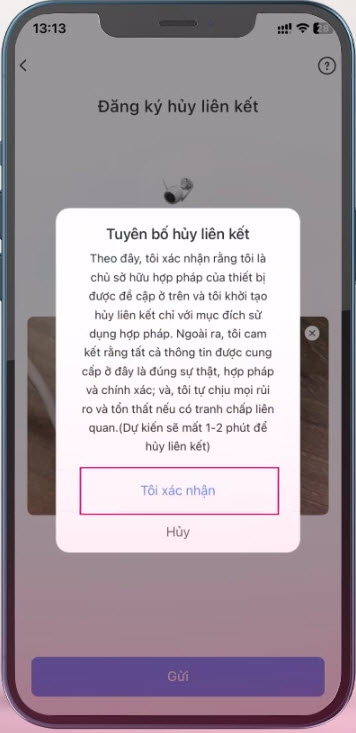
Bước 7: Kiểm tra kết quả xử lý
- Ứng dụng có thể hiển thị tiến trình xử lý hoặc yêu cầu bổ sung thông tin. Không mặc định mọi thiết bị sẽ được hủy liên kết thành công sau đúng 60 giây; kết quả phụ thuộc quy trình và điều kiện kiểm tra thực tế.
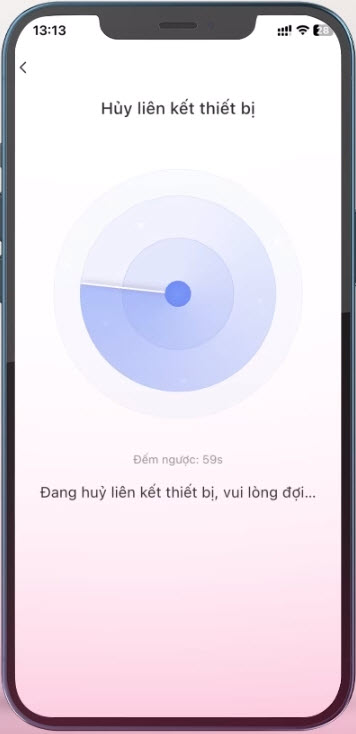
- Chỉ khi ứng dụng trả về thông báo thành công, bạn mới tiếp tục thêm thiết bị bằng tài khoản của mình.
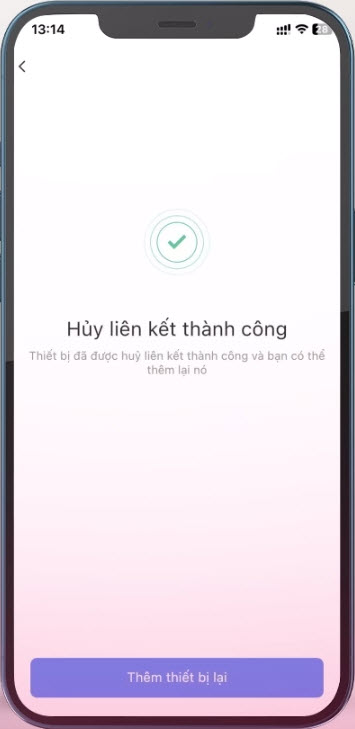
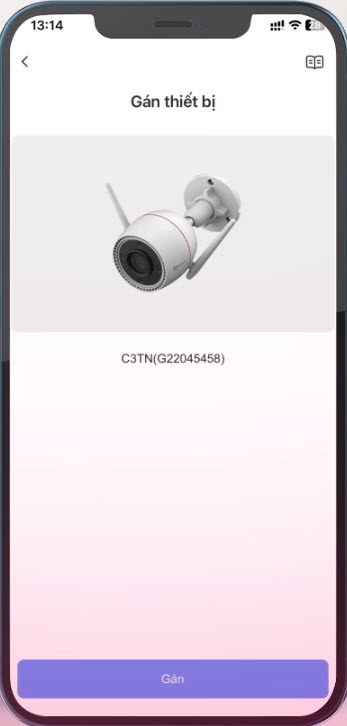
- Tham khảo thêm: Hướng dẫn gỡ tài khoản camera EZVIZ có ảnh từng bước trên chính hikvisionvietnam.net và trang hỗ trợ EZVIZ mô tả Apply for Unbind.
4. Nếu quên mật khẩu, nên thử khôi phục tài khoản cũ trước
Nếu số điện thoại hoặc email đăng ký vẫn thuộc quyền sử dụng của bạn, khôi phục tài khoản thường là cách thuận tiện nhất để lấy lại quyền quản lý camera và dữ liệu dịch vụ đang liên kết.
- Mở EZVIZ đến màn hình đăng nhập.
- Chọn Quên mật khẩu / Forgot Password.
- Chọn phương thức xác minh khả dụng theo ứng dụng, ví dụ email hoặc số điện thoại đã đăng ký.
- Nhập mã xác thực nhận được từ kênh hợp lệ và tạo mật khẩu mới.
- Đăng nhập lại, kiểm tra camera và thực hiện mục Xóa thiết bị ở phần 2 nếu thực sự muốn chuyển sang tài khoản khác.

chọn Quên mật khẩu để khôi phục quyền đăng nhập.
- Xem ảnh thao tác chi tiết tại hướng dẫn lấy lại mật khẩu tài khoản EZVIZ.
- Nếu đã mất cả email lẫn số điện thoại, hãy liên hệ trung tâm hỗ trợ EZVIZ và chuẩn bị số serial, model, ảnh tem thiết bị cùng chứng từ sở hữu nếu được yêu cầu. EZVIZ có thể áp dụng các bước kiểm tra khác nhau tùy trường hợp.
5. Những cách cũ không nên dùng thay cho hủy liên kết
Reset camera không đồng nghĩa với gỡ tài khoản trên máy chủ
- Nút Reset giúp đưa một số thiết lập của camera về mặc định theo hướng dẫn riêng từng model. Thao tác này không bảo đảm xóa liên kết tài khoản EZVIZ đã lưu trên hệ thống. Bạn có thể tham khảo cách reset camera EZVIZ khi cần xử lý lỗi cấu hình mạng, nhưng không nên xem reset là bước hủy liên kết.
Xem qua LAN hoặc thêm vào NVR không phải thao tác hủy liên kết
- Bài năm 2021 hướng dẫn tìm camera trên mạng nội bộ bằng ứng dụng khác, chỉnh DHCP hoặc thêm thiết bị vào đầu ghi. Các phương pháp đó phụ thuộc model, firmware, giao thức được hỗ trợ và quyền truy cập hợp lệ, đồng thời không làm mất liên kết tài khoản cũ. Không nên coi chúng là phương pháp thay thế quy trình của EZVIZ.
Không chia sẻ mã QR, OTP hoặc tài khoản đăng nhập
- Tem thiết bị, mã xác minh và mã OTP có thể chứa thông tin nhạy cảm. Không đăng ảnh nguyên tem lên mạng xã hội; tránh dịch vụ quảng cáo “xóa liên kết mọi camera không cần xác minh”. Sau khi lấy lại quyền quản lý, cân nhắc bật bảo mật nâng cao theo hướng dẫn xác thực hai bước EZVIZ nếu tài khoản và phiên bản hỗ trợ.
6. Nếu muốn xóa vĩnh viễn tài khoản EZVIZ
Đây là một thủ tục riêng, chỉ áp dụng khi bạn muốn đóng tài khoản người dùng thay vì chuyển một camera sang tài khoản khác.
- Đăng nhập ứng dụng EZVIZ, mở mục Tài khoản.
- Chọn ảnh đại diện để vào Hồ sơ của tôi.
- Vào Cài đặt đăng nhập rồi chọn Delete Account / Xóa tài khoản.
- Đọc kỹ các cảnh báo trước khi xác nhận. Gỡ các thiết bị khỏi tài khoản trước khi xóa tài khoản, theo khuyến nghị của EZVIZ.
Hướng dẫn chính thức của EZVIZ cho thao tác xóa vĩnh viễn tài khoản đã được cập nhật ngày 03/01/2026: xem hướng dẫn EZVIZ.
8. Câu hỏi thường gặp
Camera EZVIZ báo “Đã được thêm bởi tài khoản khác” có gỡ được không?
- Có quy trình đăng ký hủy liên kết cho trường hợp đủ điều kiện. Nếu ứng dụng hiển thị “Đăng ký hủy liên kết”, bạn có thể gửi yêu cầu theo hướng dẫn và xác minh quyền sở hữu. Không có bảo đảm tất cả thiết bị đều được xử lý thành công.
Nhấn Reset camera EZVIZ có xóa tài khoản cũ không?
- Không nên coi reset là cách hủy liên kết. Reset và hủy liên kết tài khoản là hai quy trình khác nhau.
Đã mua camera EZVIZ cũ thì cần làm gì?
- Ưu tiên đề nghị chủ cũ xóa thiết bị khỏi tài khoản của họ trước khi bàn giao. Nếu không thể liên hệ, chỉ làm theo quy trình Apply for Unbind khi bạn có quyền sở hữu hợp pháp.
Hủy liên kết có xóa video trong thẻ nhớ không?
- Xóa thiết bị khỏi tài khoản và định dạng thẻ nhớ là các chức năng khác nhau. Tuy nhiên, trước khi đổi tài khoản, hãy sao lưu video quan trọng và kiểm tra khả năng truy cập lại dữ liệu theo model. Đặc biệt, tùy chọn Delete Video Clips trên CloudPlay có thể xóa dữ liệu đám mây không thể phục hồi.
Có nên xóa tài khoản EZVIZ để chuyển một camera sang tài khoản khác?
- Không. Nếu chỉ muốn chuyển một camera, hãy dùng Xóa thiết bị hoặc đăng ký hủy liên kết phù hợp. Xóa toàn bộ tài khoản là thao tác có tác động lớn hơn nhiều.
 08 9898 0626
HIKVISION - CAMERA BÁN CHẠY SỐ 1 THẾ GIỚI
- Địa chỉ: 1190 Phạm Thế Hiển, Phường 5, Quận 8, TP Hồ Chí Minh
- Hotline: 08.9898.0626
- Website: hikvi sionvietnam.net
- Email: [email protected]
-----------------------------------------------------


Tin liên quan
- › Cách cài Wi-Fi camera EZVIZ khi tài khoản không có thiết bị
- › Đổi mật khẩu Wi-Fi, camera EZVIZ bị Offline? Cách kết nối lại đúng cách
- › HƯỚNG DẪN TUA NHANH KHI XEM LẠI CAMERA HIKVISON
- › Hướng Dẫn Tua Nhanh Khi Xem Lại Camera Hikvision Trên Màn Hình TV
- › Hướng dẫn tua nhanh khi xem lại camera Hikvision trên iVMS-4200
- › Hướng Dẫn Tắt Đèn LED Trợ Sáng Camera Hikvision
- › Tại Sao Camera Hikvision Có Micro Nhưng Không Nghe Được Tiếng? Cách Khắc Phục
- › Hướng Dẫn Sử Dụng Đầu Ghi DVR Hikvision Qua Trình Duyệt Web
- › Hướng Dẫn Cài Đặt Và Sử Dụng Đầu Ghi NVR Hikvision Qua Trình Duyệt Web
Bình luận (3)
HỖ TRỢ TRỰC TUYẾN
-

HIKVISIONVIETNAM
08 9898 0626
SẢN PHẨM BÁN CHẠY


HOTLINE

HOTLINE:
08 9898 0626
ZALO HIKVISION VIET NAM

SẢN PHẨM MỚI



HIKVISION - CAMERA BÁN CHẠY SỐ 1 THẾ GIỚI
 Phân phối và lắp đặt hệ thống camera Hikvision
Phân phối và lắp đặt hệ thống camera Hilook
Phân phối và lắp đặt hệ thống camera Ezviz
Sửa chữa camera, đầu ghi hình Hikvision
Sửa chữa camera, đầu ghi hình Hilook
Sửa chữa camera, đầu ghi hình Ezviz
Chuông hình - Chuông cửa - Máy chấm công Hikvision
THÔNG TIN - CHÍNH SÁCH

LIÊN HỆ
 CÔNG TY TNHH THÀNH CÔNG TRƯỜNG THỊNH
 0313700779
 08 9898 0626


 1190 Phạm Thế Hiển, Phường Chánh Hưng, TP.HCM

Gửi bình luận của bạn